안녕하세요!
오늘은 미니스포럼(Minisforum) N5 Pro를 윈도우 11 기반 NAS(홈서버)로 쓰는 분들을 위해, 제가 실제로 시행착오 끝에 성공한 WOL(Wake-on-LAN, 원격부팅) 설정을 한 번에 정리해드립니다.
NAS는 결국 “필요할 때만 켜서 쓰고, 평소엔 꺼두는” 운영이 핵심이죠.
그런데 윈도우 11 Pro 설치 후 기본 설정만으로는 WOL이 안 되는 경우가 정말 많습니다.
저도 “다 설정했는데 왜 안 켜지지?”를 반복하다가, 결론적으로 아래 2개가 핵심 원인이었습니다.
- BIOS의 ErP Ready
- 윈도우의 빠른 시작(Fast Startup)
게다가 외부에서 깨우려면 ipTIME 공유기 설정까지 연결되어야 완성됩니다.
이 글 하나로 **BIOS → Windows → ipTIME(외부 WOL)**까지 끝낼 수 있게 구성해볼게요.
요약
- BIOS에서 ErP Ready = Disabled, Wake on PCI-E = Enabled
- Windows에서 랜카드 Wake on Magic Packet = Enabled, 전원관리에서 매직 패킷만 허용
- Windows 전원 옵션에서 ‘빠른 시작 켜기’ 해제
- ipTIME은 **WOL 기능 + DDNS(원격 접속)**로 외부에서도 깨우기
1. WOL이 안 되는 대표 증상 (제가 겪었던 것들)
아래 중 하나라도 해당되면, 거의 확실히 이 글의 설정이 필요합니다.
- 절전(Sleep)에서는 깨우는데 종료(Shut down) 후에는 WOL이 안 됨
- 종료 후 랜포트 LED가 꺼지거나 링크가 사라짐
- 같은 집(내부망)에서는 되는데 외부(LTE/회사)에서는 안 됨
- 어떤 날은 되고 어떤 날은 안 됨 (대개 빠른 시작/드라이버 전원정책 영향)
2. BIOS 설정 (전원 꺼져도 랜카드가 살아있게 만들기)
목표는 딱 하나입니다.
PC가 꺼져 있어도(Soft Off) 랜카드가 전원을 유지하고 매직패킷을 받을 수 있게 하는 것.
2-1) BIOS 진입
- 부팅 시 Del 키 연타
2-2) ErP Ready 비활성화 (가장 중요)
Advanced→ACPI Settings- ErP Ready = Disabled
ErP가 켜져 있으면 대기전력을 줄이려고 랜카드 전원까지 차단하는 경우가 많습니다.
이 상태에서는 WOL 신호가 와도 받을 수가 없습니다.
2-3) WOL 활성화 (PCI-E Wake)
아래 중 하나로 보이는 항목을 찾아 켭니다(보드/BIOS마다 명칭이 조금 다름).
Wake configurationResume By PCI-E DeviceWake on PCI-EWake on LAN
→ 해당 항목을 Enabled
2-4) 저장 후 재부팅
- F10 → Save & Exit
✅ BIOS 체크포인트(매우 유용)
PC를 “종료”한 뒤, 랜포트 LED가 살아있는지 보세요.
LED가 완전히 꺼진다면 ErP나 전원 항목이 아직 막고 있을 가능성이 큽니다.
3. Windows 11에서 네트워크 어댑터 WOL 설정
BIOS가 준비되었으면, 이제 Windows가 랜카드를 “깨울 수 있는 장치”로 허용해야 합니다.
3-1) 장치 관리자 열기
- 시작 버튼 우클릭 → 장치 관리자
- 네트워크 어댑터 펼치기
- 사용 중인 유선 어댑터(예:
Realtek PCIe 2.5GbE) 우클릭 → 속성
3-2) [고급] 탭 설정
- Wake on Magic Packet = Enabled
- (있다면) Shutdown Wake-On-LAN = Enabled
- (있다면) Wake on pattern match = Disabled 권장
→ 원치 않는 트래픽에 혼자 켜지는 현상을 줄여줍니다.
3-3) [전원 관리] 탭 설정
아래 두 개는 거의 필수입니다.
- ✅ “이 장치를 사용하여 컴퓨터의 대기 모드를 종료할 수 있음” 체크
- ✅ “매직 패킷에서만 컴퓨터의 대기 모드를 종료할 수 있음” 체크
두 번째 체크가 없으면, 네트워크 브로드캐스트/스캔 패킷에 의해 의도치 않게 켜질 수 있습니다.
4. 결정타: ‘빠른 시작(Fast Startup)’ 끄기
윈도우 10/11의 빠른 시작은 종료를 완전 종료가 아니라 “하이브리드 종료”처럼 만들어서,
환경에 따라 종료 후 WOL이 무시되는 경우가 꽤 많습니다.
4-1) 빠른 시작 해제 경로
- 제어판 → 하드웨어 및 소리 → 전원 옵션
- 좌측 전원 단추 작동 설정
- 상단 ‘현재 사용할 수 없는 설정 변경’ 클릭
- 하단 [빠른 시작 켜기(권장)] 체크 해제
- 저장
✅ 실전 팁
“절전은 되는데 종료는 안 됨”이면, 이 단계가 진짜 마지막 퍼즐일 가능성이 큽니다.
5. 내부망(집 안)에서 먼저 WOL 테스트하기
외부 WOL로 바로 가지 말고, 먼저 집 안에서 성공시키는 게 순서입니다.
- 스마트폰 WOL 앱 또는 PC 도구로 같은 와이파이/내부망에서 매직패킷 전송
- N5 Pro가 켜지면 → Windows/BIOS는 성공
- 안 켜지면 → 2~4단계를 다시 점검
6. ipTIME 공유기에서 외부 WOL 완성하기 (진짜 NAS 운영의 핵심)
이제 핵심입니다.
집 안에서는 되었는데 외부에서 안 된다면, 대부분 ipTIME에서 아래 이슈 때문입니다.
- PC가 꺼지면 공유기 ARP 테이블에서 MAC↔IP 정보가 사라짐
- 외부에서 들어온 매직패킷이 내부 브로드캐스트로 전달되지 않음
그래서 ipTIME 환경에서는 가장 안정적으로 “공유기의 WOL 기능”을 쓰는 방식을 추천합니다.
6-1) 사전 준비: 고정 IP + MAC 주소 확보
외부 WOL은 “고정 IP”가 거의 필수입니다.
① MAC 주소 확인
cmd실행 →ipconfig /all- “물리적 주소(Physical Address)” 확인
예:AA-BB-CC-DD-EE-FF
② ipTIME에서 DHCP 고정할당(권장)
- 관리자 페이지 접속:
192.168.0.1 - 메뉴 예시:
고급 설정 → 네트워크 관리 → 내부 네트워크 설정(DHCP 서버) - DHCP 고정할당 / IP-MAC 바인딩 메뉴에서
N5 Pro MAC 주소 등록 + 고정 IP(예:192.168.0.15) 지정
✅ 이걸 해두면 WOL 목록 등록/ARP 유지가 훨씬 안정적입니다.
6-2) ipTIME WOL 기능으로 내부 WOL 등록
192.168.0.1접속 후 로그인- WOL 메뉴(펌웨어/모델에 따라 다름)
고급 설정 → 특수 기능 → WOL- 또는
시스템 관리 → 기타 설정 → WOL
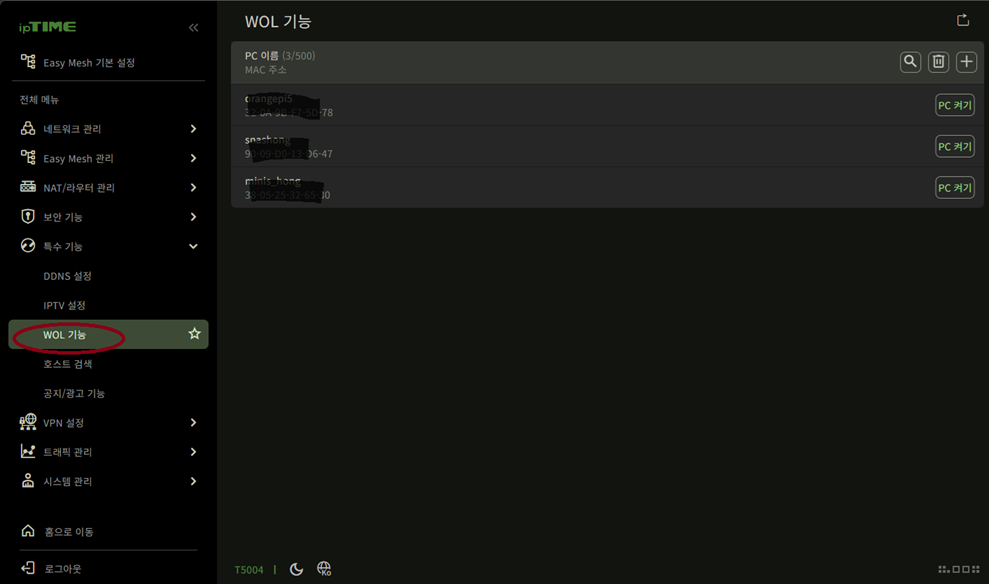
WOL 목록에 N5 Pro 등록
- 장치 이름:
N5Pro-NAS - MAC 주소: 위에서 확인한 값 입력
- (필요 시) IP 주소도 함께 입력
- 저장
6-3) 외부에서 깨우는 방법 1 (가장 단순): ipTIME DDNS + 원격 접속 후 WOL 버튼
ipTIME 공유기 관리페이지에 외부에서 들어가서 “WOL 버튼”을 누르는 방식입니다.
구성이 단순하고 성공률도 높습니다.
① ipTIME DDNS 설정
고급 설정 → 특수 기능 → DDNS 설정- ipTIME 계정으로 DDNS 도메인 생성
예:myhome.iptime.org
② 원격관리(외부 접속) 설정
고급 설정 → 시스템 관리 → 원격 관리(또는 웹 관리)- 원격 관리 활성화
- 관리 포트는 꼭 변경(보안상 매우 중요)
예:8443같은 값으로 변경
③ 외부에서 접속해서 WOL 실행
- 외부(모바일 LTE)에서 브라우저로 접속
myhome.iptime.org:8443 - 로그인 → WOL 메뉴 →
N5Pro-NAS깨우기 실행
✅ 장점
- 복잡한 브로드캐스트/포트포워딩보다 성공률 높음
- 공유기가 내부로 매직패킷을 뿌려주므로 안정적
⚠️ 보안 팁(꼭!)
- 관리자 비번 강하게
- 원격관리 포트 변경 필수
- 가능하면 원격관리 허용 IP 제한(기능이 있다면) 사용 권장
6-4) 외부에서 깨우는 방법 2 (실전 최강 안정성): 내부 “대리 송신기” 구성
저는 개인적으로 이 방식이 가장 마음 편했습니다.
- 집에 항상 켜져 있는 장치(시놀로지/오렌지파이/라즈베리파이)가 있다면
- 외부에서 그 장치로 접속(SSH/VPN) → 내부에서 WOL 송신
✅ 장점
- 공유기 브로드캐스트/ARP 문제를 대부분 회피
- 공유기 원격관리 포트를 외부에 열지 않아도 되는 경우가 많아 보안도 좋음
7. 최종 점검 체크리스트 (이대로만 하면 됩니다)
BIOS
- ErP Ready = Disabled
- Wake on LAN / Resume by PCI-E = Enabled
- 종료 후 랜포트 LED가 살아있음
Windows (장치 관리자)
- Wake on Magic Packet = Enabled
- (있으면) Shutdown WOL = Enabled
- 전원 관리: “장치로 깨우기” 체크
- 전원 관리: “매직 패킷만” 체크
Windows (전원 옵션)
- 빠른 시작 끔
ipTIME(외부 WOL)
- DHCP 고정할당으로 내부 IP 고정
- ipTIME WOL 목록에 MAC 등록
- (선택) DDNS + 원격관리 포트 변경 후 외부에서 WOL 실행
또는 - (강추) 내부 대리 송신기(홈서버/나스/라즈베리파이) 구성
8. 자주 묻는 질문(FAQ)
Q1. 절전에서는 되는데 종료에서는 안 돼요.
- 빠른 시작이 켜져 있거나
- 드라이버에서 Shutdown WOL이 꺼져 있거나
- BIOS ErP가 켜져 있을 가능성이 큽니다.
→ 이 글의 2~4장 순서대로 다시 체크하세요.
Q2. 집에서는 되는데 밖에서는 안 돼요.
- 공유기의 ARP/브로드캐스트 이슈일 가능성이 큽니다.
→ ipTIME WOL 기능 + DDNS 원격 접속 방식을 쓰면 성공률이 올라갑니다.
→ 가장 안정적인 건 “내부 대리 송신기” 방식입니다.
마무리
미니스포럼 N5 Pro를 NAS로 운영할 때, WOL이 잡히면 운영 난이도가 확 내려갑니다.
필요할 때만 깨워서 쓰고 다시 끄는 패턴이 가능해지니까요.
핵심은 한 줄입니다.
ErP 끄고, 빠른 시작 끄고, ipTIME WOL로 외부에서도 깨우기.