NAS나 개발 서버를 운영하다 보면, 결국 Docker를 만나게 됩니다. 서비스 하나 올릴 때마다 “설치 → 설정 → 충돌”을 반복하는 대신, 컨테이너로 깔끔하게 분리해서 관리할 수 있으니까요.
저는 미니스포럼 N5 Pro 같은 저전력·고효율 미니PC를 홈서버/NAS 보조 서버로 쓰는 경우가 많은데, 이때 Windows 11 Pro에서 Docker를 가장 쾌적하게 돌리는 방식은 Docker Desktop + WSL 2 백엔드 조합이었습니다.
이 글은 초보자도 그대로 따라 하면 설치가 끝나는 흐름으로 정리했고, 실제로 많이 막히는 오류 해결까지 함께 넣었습니다. (붙여넣기용 완성본)
1) 오늘 설치할 구성 (핵심 요약)
- Windows 11 Pro
- WSL 2 활성화
- Docker Desktop 설치 (WSL 2 백엔드 사용)
docker run hello-world로 최종 검증- 오류 발생 시 체크 순서 제공
2) 사전 준비 체크 (여기서 80%가 결정됩니다)
(1) BIOS 가상화(VT-x/AMD-V) 활성화 확인
WSL 2와 Docker는 가상화 기능에 의존합니다.
- BIOS 메뉴에서 아래 항목이 Enabled인지 확인
- Intel Virtualization Technology (VT-x)
- 또는 SVM / AMD-V
✅ 증상 힌트
- 가상화가 꺼져 있으면 WSL 설치가 되더라도 Docker가 정상 실행되지 않거나, WSL이 1로 떨어지는 경우가 있습니다.
(2) Windows 기능 켜기 (필수)
시작 메뉴 → “Windows 기능 켜기/끄기” 검색 후 실행, 아래 항목을 체크합니다.
- Linux용 Windows 하위 시스템
- 가상 머신 플랫폼
- (Pro라면 켜두면 좋은 편) Hyper-V
체크 후 [확인] → 재부팅
✅ 포인트
- WSL 2는 “가상 머신 플랫폼”이 꺼져 있으면 정상 동작이 어렵습니다.
- Hyper-V는 WSL 2 백엔드에서도 환경에 따라 도움이 됩니다(특히 회사 PC/보안정책 환경).
3) WSL 2 설치 및 업데이트 (PowerShell 관리자)
PowerShell을 관리자 권한으로 실행합니다.
(1) WSL 설치/업데이트
wsl --install
wsl --update
(2) WSL 기본 버전 2 고정
wsl --set-default-version 2
(3) WSL 상태 확인(선택)
wsl --status
wsl -l -v
✅ 여기서 확인할 것
wsl -l -v출력에서 배포판이 보이고, VERSION이 2인지 확인
4) 리눅스 배포판(Ubuntu) 설치 (없으면 반드시)
wsl -l -v에서 배포판이 하나도 없다면 Ubuntu를 설치합니다.
wsl --install -d Ubuntu
설치 후 Ubuntu를 한 번 실행하면 Linux 사용자 이름/비밀번호를 설정하는 단계가 나옵니다.
(비밀번호는 입력해도 화면에 안 보이는 게 정상입니다)
5) Docker Desktop 설치 (WSL 2 백엔드로)
(1) 설치 파일 실행
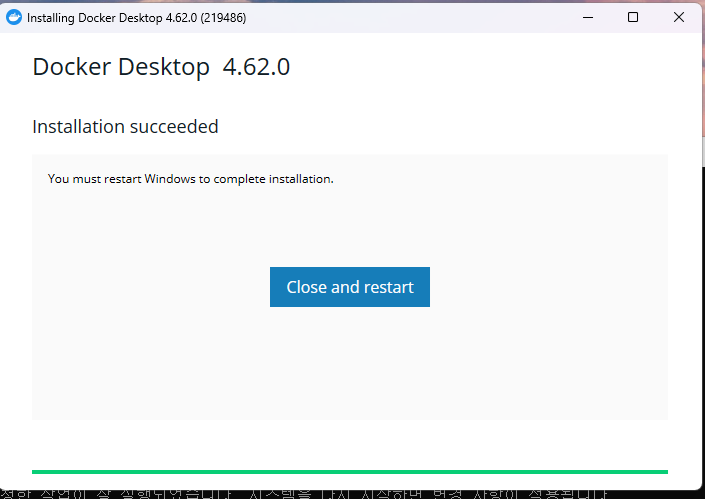
Docker Desktop Installer.exe 실행
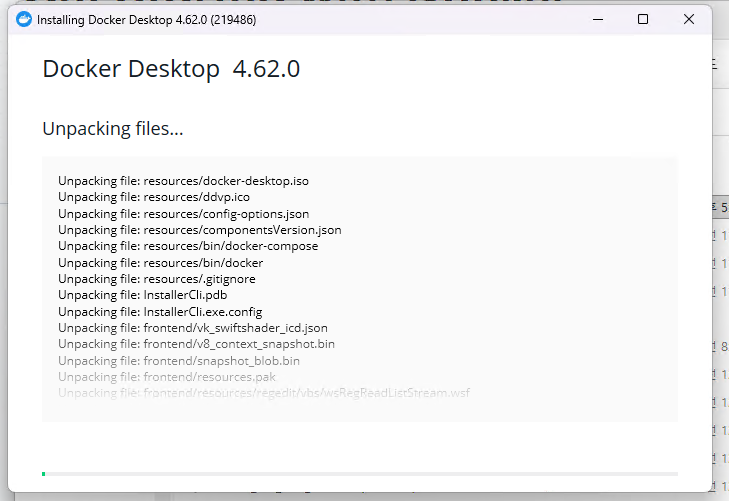
(2) 설치 중 가장 중요한 옵션
설치 과정에서 아래 옵션이 나오면 반드시 체크된 상태로 진행합니다.
- ✅ Use WSL 2 instead of Hyper-V (recommended)
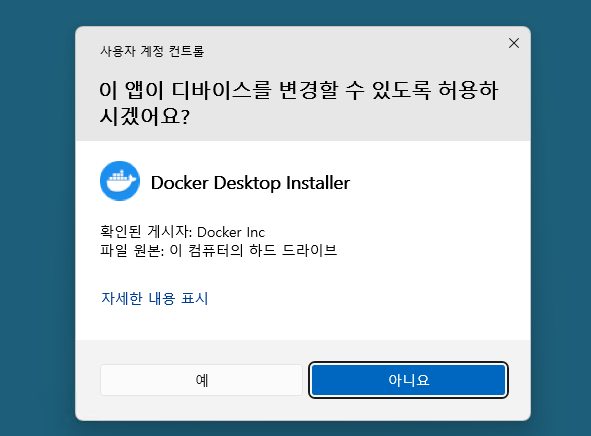
(3) 설치 완료 후 재부팅
설치가 끝나면 Close and restart로 재부팅합니다.
6) Docker Desktop 설정 확인 (WSL 통합)
재부팅 후 Docker Desktop 실행 → Settings에서 확인합니다.
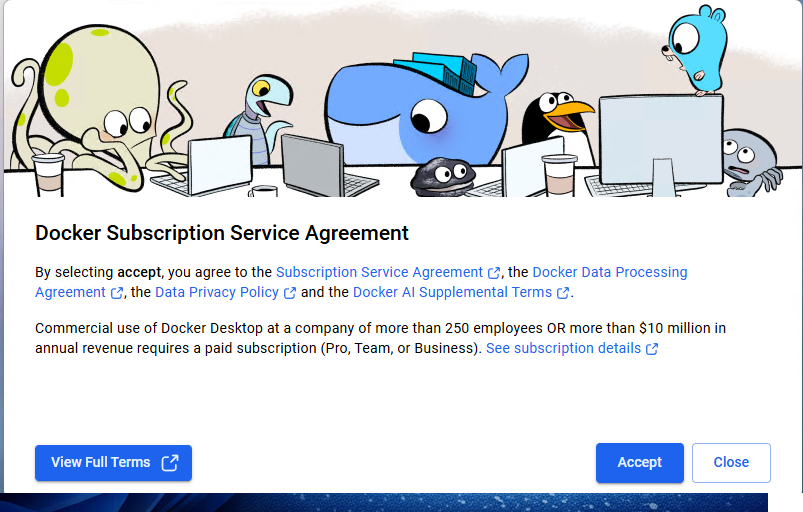
- Settings → Resources → WSL Integration
- Ubuntu(또는 설치한 배포판)에 대해
- ✅ Enable integration 켬
✅ 추천
- 배포판이 여러 개라면, 실제 사용할 배포판 하나만 통합 켜두는 게 관리가 편합니다.
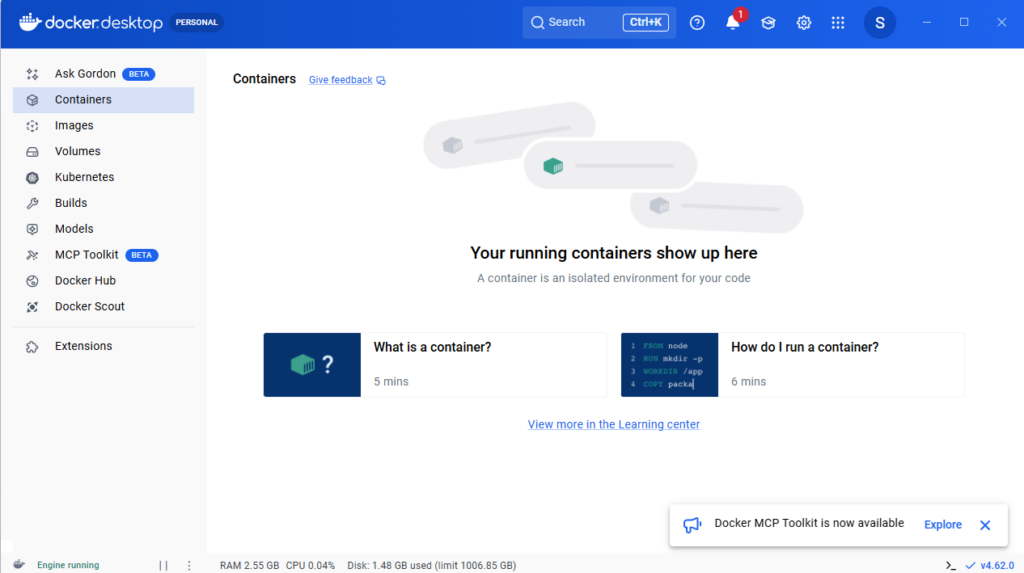
7) 설치 확인 테스트 (여기까지 오면 끝)
PowerShell 또는 Windows Terminal에서 실행합니다.
(1) 버전 확인
docker --version
(2) hello-world 테스트
docker run hello-world
아래 문구가 나오면 성공입니다.
Hello from Docker!
8) 오류 해결 모음 (실제로 제일 많이 막히는 구간)
아래는 “증상 → 원인 → 해결” 순서로 정리했습니다.
오류 1) docker 명령어가 인식되지 않음
증상
docker : The term 'docker' is not recognized...
원인
- Docker Desktop 설치가 안 되었거나, 재부팅 전 상태이거나, PATH 적용이 안 된 케이스
해결
- Docker Desktop이 설치되어 있는지 확인
- 재부팅 1회
- 그래도 안 되면 Docker Desktop 재설치
오류 2) WSL 2 installation is incomplete
증상
- Docker Desktop 실행 시 WSL 2 커널 관련 경고
원인
- WSL 업데이트/Windows 업데이트 미반영 또는 재부팅 누락
해결
- PowerShell(관리자) 실행
wsl --update
- 재부팅
- Windows Update 최신 상태 확인(선택)
오류 3) wsl -l -v에서 VERSION이 1로 뜸
원인
- 기본 버전이 2로 고정되지 않았거나, 배포판이 1로 생성된 상태
해결
wsl --set-default-version 2
wsl --set-version Ubuntu 2
오류 4) 0x80370102 / “가상 머신 플랫폼” 관련 오류
증상
- WSL 실행/설치 중 가상화 관련 오류 코드 발생
원인
- BIOS 가상화 꺼짐, Windows 기능 미활성화, 보안 기능 충돌
해결 체크 순서
- BIOS VT-x/AMD-V Enabled
- Windows 기능: Linux용 Windows 하위 시스템 / 가상 머신 플랫폼 체크
- 재부팅
- PowerShell 관리자에서
wsl --update
오류 5) docker run hello-world가 다운로드에서 멈춤
원인
- 회사망/프록시/방화벽/DNS 이슈가 흔함
해결
- 집 인터넷/모바일 핫스팟에서 한 번 테스트
- Docker Desktop의 네트워크/프록시 설정 확인
- 회사 PC라면 보안 정책상 Docker 허용 여부 확인 필요
오류 6) Docker Desktop이 “Starting…”에서 멈춤
원인
- WSL 통합 문제, 배포판 손상, 업데이트 충돌
해결(가벼운 순서)
- Docker Desktop 종료 후 재실행
- 재부팅
- PowerShell 관리자:
wsl --shutdown
- Docker Desktop 다시 실행
- 그래도 안 되면 WSL 배포판 재설치 고려(마지막 수단)
9) 설치 후 추천: 홈서버/NAS 운영에 바로 쓰는 기본 명령어
컨테이너 목록 보기
docker ps
docker ps -a
이미지 목록 보기
docker images
컨테이너 중지/삭제
docker stop <컨테이너ID>
docker rm <컨테이너ID>
이미지 삭제
docker rmi <이미지ID>
10) 마무리 (제가 이 구성을 추천하는 이유)
Windows 11 Pro에서 Docker를 운영할 때, Hyper-V 기반으로도 가능하지만
실사용(특히 미니PC/홈서버)에서는 WSL 2 백엔드가 설치·유지보수 난이도가 낮고 안정적인 편이었습니다.
- 개발 환경(리눅스 도구)도 WSL에서 자연스럽게 이어지고
- 컨테이너 운영도 Docker Desktop에서 시각적으로 관리 가능해서
- “홈서버 운영 + 개발” 둘 다 잡기 좋았습니다.