집에서 마인크래프트(베드락) 서버를 운영할 때 제일 깔끔한 방법은 BDS(Bedrock Dedicated Server) 를 Docker 컨테이너로 실행하는 것입니다.
이번 글은 플러그인/애드온 없이, 서버가 실제로 동작하는지 안드로이드에서 접속 확인하고, 마지막으로 ipTIME 포트포워딩으로 집 밖(외부) 접속까지 완성하는 실전 절차를 정리합니다.
1) 준비물 체크
- Windows 11 (Pro/Home 무관)
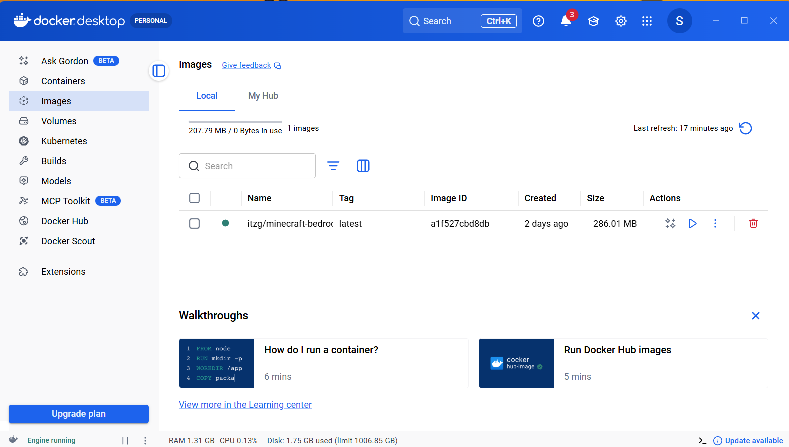
- Docker Desktop 설치 완료 (
docker ps가 에러 없이 동작해야 함) - 공유기: ipTIME (KT 회선 환경 가정)
- 접속 클라이언트: 안드로이드 Minecraft(베드락)
2) BDS 기본 포트(중요)
베드락 서버 기본 포트는 다음과 같습니다.
- UDP 19132 (게임 접속 포트)

즉, 내부/외부 모두 UDP 19132만 제대로 열리면 접속이 됩니다.
3) Docker로 BDS 설치(Compose 방식)
3-1. 서버 폴더 만들기 (월드/설정 영구 저장)
예시: D:\minecraft\bedrock
PowerShell:
mkdir D:\minecraft\bedrock
cd D:\minecraft\bedrock
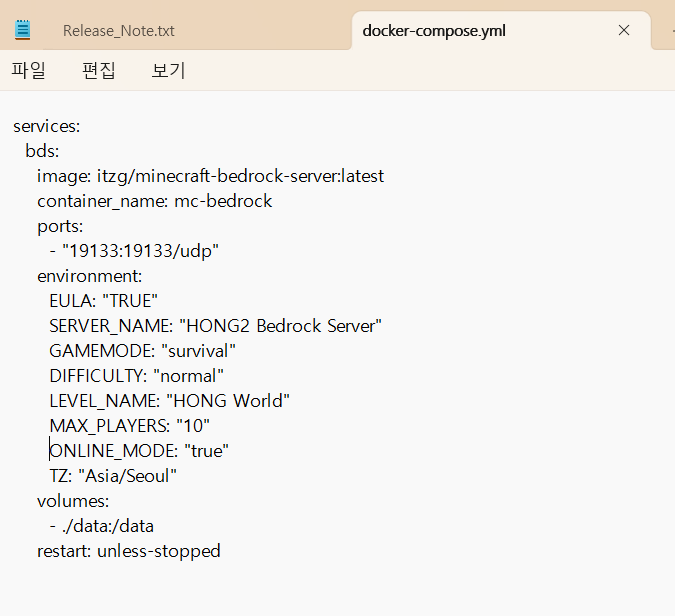
3-2. docker-compose.yml 만들기
D:\minecraft\bedrock\docker-compose.yml 파일을 만들고 아래 내용을 그대로 붙여넣습니다.
services:
  bds:
    image: itzg/minecraft-bedrock-server:latest
    container_name: mc-bedrock
    ports:
      - "19132:19132/udp"
    environment:
      EULA: "TRUE"
      SERVER_NAME: "Howinfo Bedrock Server"
      GAMEMODE: "survival"
      DIFFICULTY: "normal"
      LEVEL_NAME: "HowinfoWorld"
      MAX_PLAYERS: "10"
      ONLINE_MODE: "true"
      TZ: "Asia/Seoul"
    volumes:
      - ./data:/data
    restart: unless-stopped
3-3. 서버 실행
docker compose up -d
정상 동작 확인:

docker ps
docker logs -f mc-bedrock
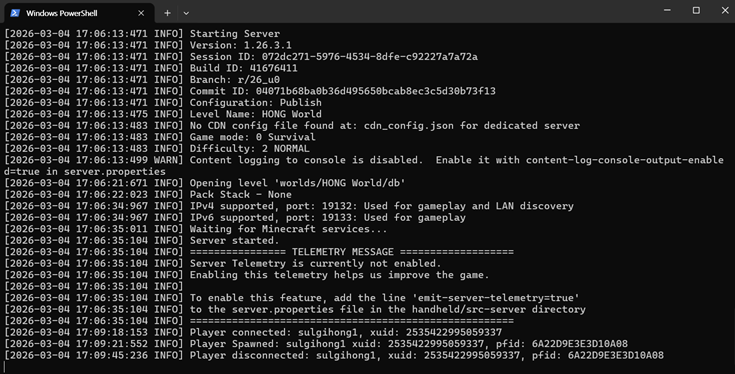
docker ps에서mc-bedrock이 Running이면 1차 성공docker logs -f에서 심각한 에러 없이 대기 상태로 들어가면 OK
4) Windows 방화벽 열기 (UDP 19132)
서버 PC(Windows 11)에서 방화벽이 막고 있으면, 같은 집에서도 접속이 안 될 수 있습니다.
Windows 보안 → 방화벽 및 네트워크 보호 → 고급 설정 → 인바운드 규칙 → 새 규칙
- 규칙 유형: 포트
- 프로토콜: UDP
- 포트: 19132
- 허용
- 프로필: 보통 개인(Private) 포함(필요 시 도메인도)
- 이름 예:
Minecraft Bedrock UDP 19132
5) 안드로이드에서 “같은 와이파이”로 접속 확인 (내부 접속)
외부 설정 전에 먼저 내부에서 정상 접속되는지 확인하는 게 가장 빠릅니다.
5-1. 서버 PC 내부 IP 확인
PowerShell:
ipconfig
예: 192.168.0.15
5-2. 안드로이드 Minecraft에서 서버 추가
Minecraft(베드락) → 플레이 → 서버 → 서버 추가 (핸드폰에서 연결할 서버주소 또는 도메인 직접 입력)
- 서버 이름: 아무거나
- 서버 주소:
192.168.0.15(서버 PC 내부 IP) - 포트:
19132
✅ 같은 와이파이에서 접속이 되면, BDS 설치/컨테이너/방화벽은 거의 끝난 것입니다.
6) ipTIME 공유기 포트포워딩(외부 접속) 설정
이제 집 밖(모바일 데이터, 회사, 외부 PC)에서도 접속되게 하려면 공유기에서 포트를 열어야 합니다.
6-1. 서버 PC 내부 IP 고정(권장)
서버 PC의 내부 IP가 바뀌면 포트포워딩이 무용지물이 됩니다.
- ipTIME 관리자 페이지 접속(보통
192.168.0.1) - DHCP 서버 설정 / 주소 예약 메뉴에서
서버 PC의 MAC 주소에192.168.0.15처럼 고정 예약 권장
6-2. 포트포워딩 추가
ipTIME 관리자 페이지 → NAT/라우터관리 → 포트포워드
- 프로토콜: UDP
- 외부 포트: 19132
- 내부 IP: 서버 PC 내부 IP (예:
192.168.0.15) - 내부 포트: 19132
저장 후 적용
7) 집 밖(외부)에서 접속 확인
7-1. 공인 IP 확인
서버 PC 또는 휴대폰에서 “내 IP” 검색(공인 IP 확인)
외부 접속 테스트 시 주소로 사용합니다.
7-2. 안드로이드에서 모바일 데이터로 접속 테스트
안드로이드에서 와이파이를 끄고(모바일 데이터로 전환) Minecraft → 서버 추가:
- 서버 주소: 공인 IP
- 포트: 19132
✅ 모바일 데이터에서 접속되면 외부 접속까지 성공입니다.
8) 외부 접속이 안 될 때(가장 흔한 원인 3가지)
- UDP 포트포워딩을 TCP로 걸어둔 경우
- 베드락은 기본이 UDP입니다. 포워딩 프로토콜이 UDP인지 다시 확인하세요.
- Windows 방화벽 규칙 누락
- UDP 19132 인바운드가 실제로 허용됐는지 재확인
- 이중 NAT (KT 장비 + ipTIME)
- KT 모뎀/공유기가 라우팅을 하고, ipTIME도 라우팅을 하면 “겹 NAT”가 생겨 외부 접속이 막히는 경우가 있습니다.
- 이때 해결 방법은 보통:
- KT 장비를 브릿지 모드로 전환하거나
- KT 장비에서 ipTIME을 DMZ로 지정하거나
- ipTIME을 AP 모드로 전환(권장 시나리오에 따라 다름)
외부 접속이 막히면, 집 네트워크 구조(“KT 장비가 따로 있는지”)부터 확인하는 게 제일 빠릅니다.
9) 운영 팁(최소한만)
- 서버 재시작:
docker restart mc-bedrock
- 서버 종료/시작:
docker stop mc-bedrock
docker start mc-bedrock
- 데이터(월드/설정) 저장 위치:
D:\minecraft\bedrock\data\
이 폴더만 백업하면 됩니다(서버 중지 후 압축 권장).
마무리
정리하면, Windows 11에서 Docker로 BDS 운영은 아래 순서로 끝납니다.
- Docker Compose로 BDS 실행
- Windows 방화벽 UDP 19132 허용
- 안드로이드(같은 와이파이) 접속 확인
- ipTIME UDP 19132 포트포워딩
- 안드로이드(모바일 데이터)로 외부 접속 확인
여기까지 되면 “서버가 실제로 운영 가능한 상태”입니다.