오늘 미니스포럼 N5 Pro가 드디어 도착했습니다. ^^
그런데… 저는 첫날부터 한 번 크게 삽질을 시작합니다.
**SSD 128GB / 메모리 16GB가 ‘같이 왔는데 어디를 봐도 없더라구요 그런데 본체에 탑재 되어 있음 , OS가 설치되어 있을 줄 알고 전원을 넣었다가 부팅이 안 되는 상황을 겪었습니다. 이게 뭘까나 .
결국 제조사 안내와 MinisCloud OS Installation step(PDF) 문서를 참고해 OS를 새로 설치하고 나서야 정상 부팅에 성공했어요.
이 글은 저처럼 “처음 받자마자 바로 쓰려다 막히는” 분들을 위해, 언박싱 → SSD/메모리 장착 → OS 설치(재설치) → 첫 세팅까지 한 번에 정리한 실전 기록입니다.
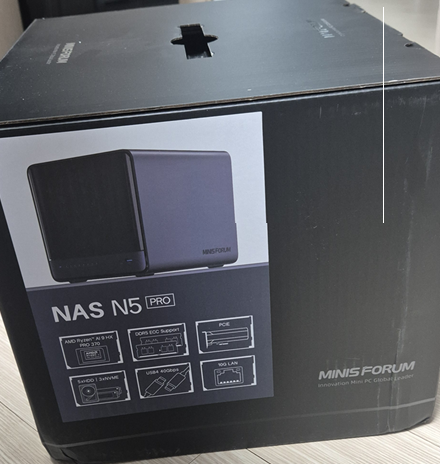
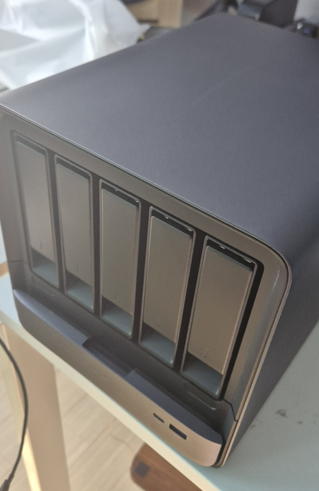
1) 언박싱: 사진 몇장 올립니다.
2) 첫날 멘붕 포인트: “동봉 = 탑재 = OS 설치”가 아니었다
제가 실수한 흐름은 이랬습니다.
- SSD 128GB / RAM 16GB가 같이 왔음
- 당연히 본체에 장착돼 있고, OS도 설치돼 있을 줄 알고 전원 ON
- 결과: 부팅 불가(또는 OS 진입 불가)
- 해결: SSD/메모리 장착 후 MinisCloud OS를 새로 받아 설치
혹시 저처럼 “받자마자 부팅이 안 된다”면, 무조건 아래부터 확인하는 게 빠릅니다.
- SSD가 실제로 장착돼 있는지
- 메모리가 장착돼 있는지
- OS가 비어있거나 손상된 상태는 아닌지(재설치 필요)
3) SSD / 메모리 장착: OS 설치 전에 먼저 끝내야 할 작업
3-1. 작업 전 필수
- 전원 케이블 완전 분리
- 정전기 방지(금속 프레임 잠깐 만지기)
- 나사/부품 분실 주의
3-2. SSD 장착 체크(가장 흔한 실수)
- M.2 SSD는 규격이 여러 종류라, NVMe인지부터 확인하고 장착합니다.
- “예전에 쓰던 M.2”를 재활용하려다가 SATA 방식이라 인식이 안 되는 경우도 많아요.
3-3. 메모리 장착 체크
- 메모리 슬롯에 끝까지 밀어 넣고 “딱” 고정되는 느낌이 나야 합니다.
- 헐겁게 끼워지면 부팅 자체가 안 되거나, 전원만 들어오고 화면이 안 뜨는 경우가 생깁니다.
저는 첫날 “어? 왜 안 켜지지?”에서 시간을 많이 썼는데, 지금 생각하면 SSD/메모리 장착 여부를 먼저 확인했으면 30분 컷이었어요.
4) OS 설치(재설치) 준비물: 이거 없으면 시작이 안 됨
제가 실제로 사용한 “정석 루틴”은 이 준비물부터입니다.
- 다른 PC 1대(Windows면 가장 편함)
- USB 메모리(8GB 이상 권장)
- 모니터(HDMI), 키보드/마우스
- 유선 LAN(가능하면 권장)
- MinisCloud OS 설치 파일 + 설치 안내 PDF(Installation step)
5) MinisCloud OS 설치(재설치) 실전 루틴
아래 흐름은 **PDF 설치 가이드(Installation step)**를 참고해서, 제가 실제로 해결한 방식대로 “실수 안 나게” 정리한 절차입니다.
5-1. 설치 USB 만들기
- MinisCloud OS 설치 파일을 내려받습니다.
- 안내 문서에서 지정한 방식대로 부팅 USB를 생성합니다.
- 여기서 실패가 많습니다. “파일을 USB에 복사”가 아니라 **부팅 가능한 형태로 ‘굽기/쓰기’**가 되어야 합니다.
자주 터지는 문제
- USB가 부팅으로 안 잡힘 → “USB 생성이 제대로 안 됨” 가능성이 큼
- USB 포트 변경/다른 USB로 재시도하면 해결되는 경우도 많습니다.
5-2. N5 Pro에 연결(설치 모드)
- USB(설치용) 연결
- HDMI로 모니터 연결
- 키보드/마우스 연결
- 유선 LAN 연결
- 전원 ON
5-3. 부팅 메뉴(또는 BIOS)에서 USB 부팅
- 전원을 켠 직후, 부트 메뉴 키를 눌러 USB를 선택합니다.
- 메뉴 진입이 안 되면 재부팅하면서 타이밍을 조금씩 조정합니다.
5-4. 설치 대상 디스크 선택(중요)
- 설치 화면에서 “대상 디스크”를 고르게 됩니다.
- 보통 OS는 **내장 SSD(128GB)**에 설치하는 흐름이 가장 단순합니다.
⚠️ 주의
이 단계에서 디스크 선택을 잘못하면, 데이터가 있는 드라이브를 포맷할 수 있습니다.
첫 설치는 ‘새 디스크만’ 꽂고 시작하는 게 마음 편합니다.
5-5. 설치 완료 → 재부팅 → USB 제거
- 설치가 끝나면 재부팅 후 USB를 뽑고 내장 SSD로 부팅되게 합니다.
- 여기서 USB를 꽂아둔 채로 두면 다시 설치 화면으로 들어가 “왜 또 설치 화면이지?”가 발생합니다.
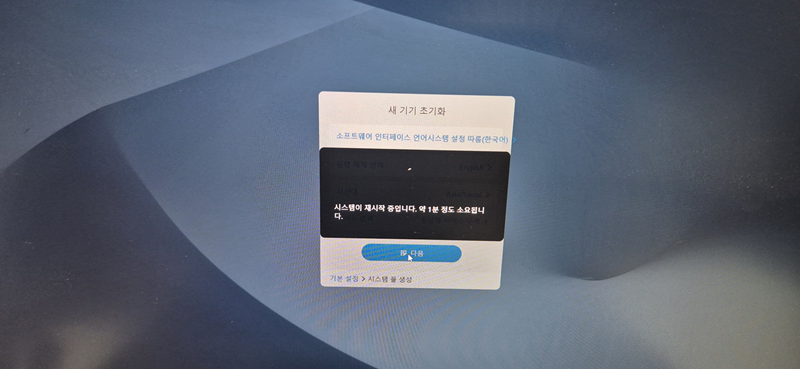
6) 설치 후 첫 세팅: “당일에 끝내는 기본 안정화”
OS 설치가 끝났으면, 그 다음은 운영 안정화입니다. 저는 첫날에 아래만은 꼭 해둡니다.
6-1. 계정/보안
- 관리자 계정 비밀번호는 강하게 설정
- 가능하면 2단계 인증/접근제한 옵션도 함께 확인
6-2. 네트워크
- 유선 LAN으로 먼저 안정화
- 이후에 필요하면 고속 포트(5G/10G) 환경을 단계적으로 업그레이드
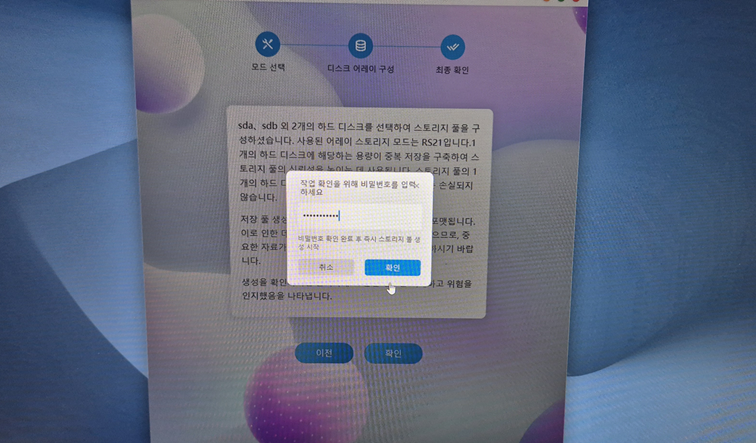
6-3. 스토리지 구성
- 단일 디스크로 시작할지, 미러/RAID로 갈지 결정
- “백업이 필요한 데이터”라면, 초기부터 이중화/백업 루틴을 설계하는 게 마음 편합니다.
6-4. 설치 위치/발열
- NAS는 24시간 도는 장비라, 통풍 확보가 중요합니다.
- 벽에 너무 붙이지 말고, 상단/후면 공기 흐름을 막지 않게 설치합니다.
7) 제가 느낀 N5 Pro 첫인상(짧은 후기)
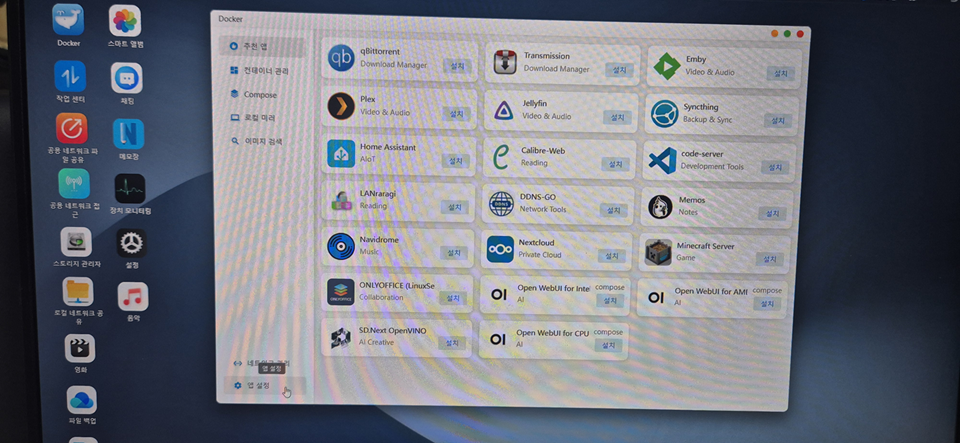
- “NAS + 미니PC” 성격이 강해서, 단순 파일서버를 넘어서 도커/자동화/개발 쪽으로 확장하기 좋아 보였습니다.
- 다만 첫날은 “기대(탑재/설치 완료)” 때문에 삽질을 했고,
이 경험 덕분에 오히려 설치 과정 전체를 내 손으로 정리해두게 되어 장기적으로는 더 든든해졌습니다.
8) 당일 체크리스트(복붙용)
- SSD 128GB가 본체에 실제 장착됐는지 확인
- 메모리 16GB가 정상 장착됐는지 확인
- 설치 USB 생성(부팅 가능 형태로 쓰기 완료)
- HDMI/키보드/마우스 연결 후 부팅
- 부트 메뉴/BIOS에서 USB 부팅 선택
- 설치 대상 디스크 선택 실수 방지(데이터 디스크 포맷 주의)
- 설치 완료 후 재부팅 + USB 제거
- 관리자 계정/보안 설정
- 스토리지 구성(단일/미러/RAID) 결정
- 통풍 확보/설치 위치 정리
9) FAQ
Q1. “받자마자 부팅이 안 돼요.” 제일 먼저 뭘 봐야 하나요?
A. SSD/메모리가 동봉만 되고 미장착인 경우가 있어요. 내부를 열어 실제로 장착되어 있는지가 1순위입니다.
Q2. OS가 설치된 줄 알았는데 비어있을 수도 있나요?
A. 네. 케이스에 따라 OS가 준비되어 있어도 손상/미탑재 상태일 수 있어, MinisCloud OS 재설치 루틴을 알아두면 가장 빨리 복구됩니다.
Q3. 설치 USB 만들었는데 USB로 부팅이 안 돼요.
A. 파일 복사가 아니라 **부팅 가능한 형태로 “쓰기/굽기”**가 되어야 합니다. USB를 바꾸거나 다른 포트로 재시도하면 해결되는 경우가 많습니다.
Q4. 디스크 여러 개 꽂아도 되나요?
A. 가능하지만 첫 설치는 새 디스크만으로 시작하는 편이 안전합니다. 설치 과정에서 디스크 선택을 잘못하면 포맷 사고가 날 수 있어요.
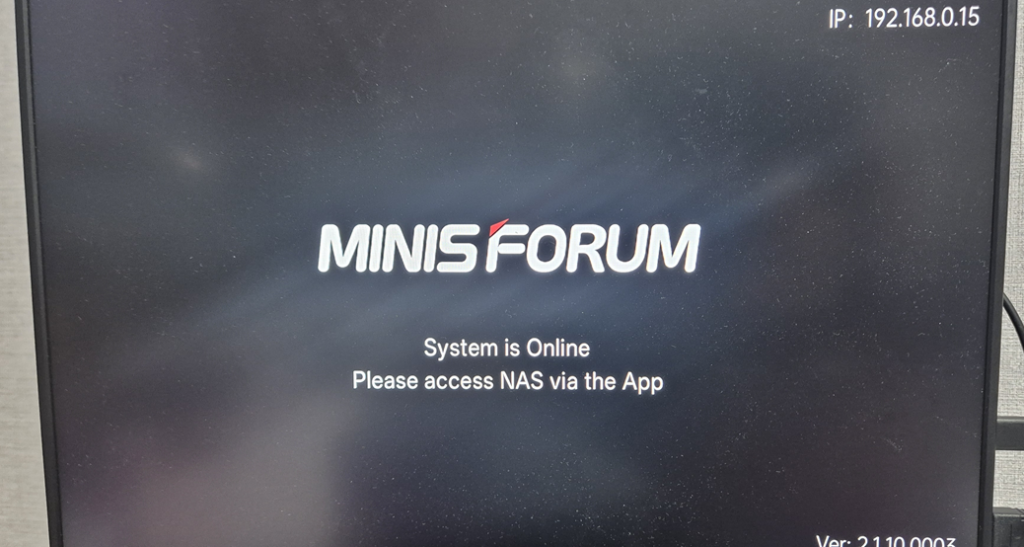
저처럼 삽질 하지 마시고 . 일단 중요한것은
os가 설치가 안되어 있고 미니스포럼 사이트에서 os를 받아서 싱글보드 이미지 굽듯이 구워서 다시 설치하고 부팅 그리고 같은 네트워크에서 동일 대역에서 접근해야 함 할때 . 인증등 있음 아래 참고