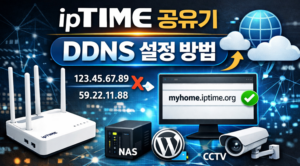
How to Set Up DDNS on an ipTIME Router
1️⃣ 서론 (Introduction)
집 밖에서도 NAS, 개인 서버, CCTV에 접속하려고 했는데
갑자기 연결이 안 된 적 있으신가요?
이런 문제는 대부분 IP 주소가 바뀌면서 발생합니다.
오늘은 많이 사용하는 ipTIME 공유기를 기준으로
DDNS를 설정하는 방법을 단계별로 쉽게 정리해드립니다.
이 글을 끝까지 읽으면
👉 별도 비용 없이 외부 접속 환경을 만들 수 있습니다.
2️⃣ 본문
📌 DDNS 설정 전, 이것부터 확인하세요
DDNS 설정 전에 아래 사항을 먼저 확인하면 좋습니다.
- ipTIME 공유기 정상 동작 여부
- 인터넷 연결 상태
- 공유기 관리자 계정(ID / 비밀번호)
대부분의 ipTIME 공유기는
기본 DDNS 기능이 내장되어 있어 추가 프로그램 없이 설정할 수 있습니다.
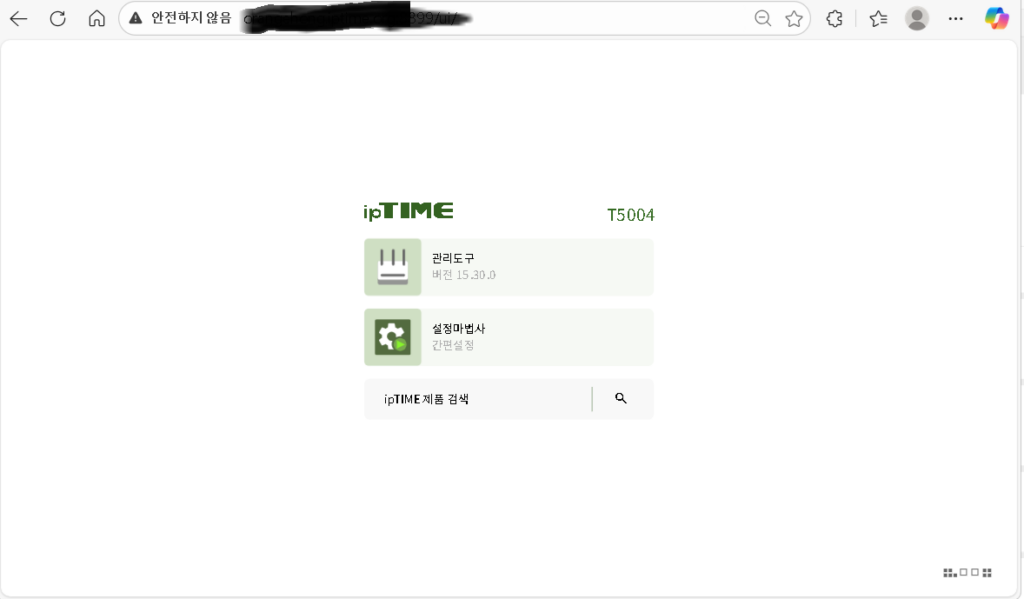
📌 ipTIME 공유기 관리자 페이지 접속하기
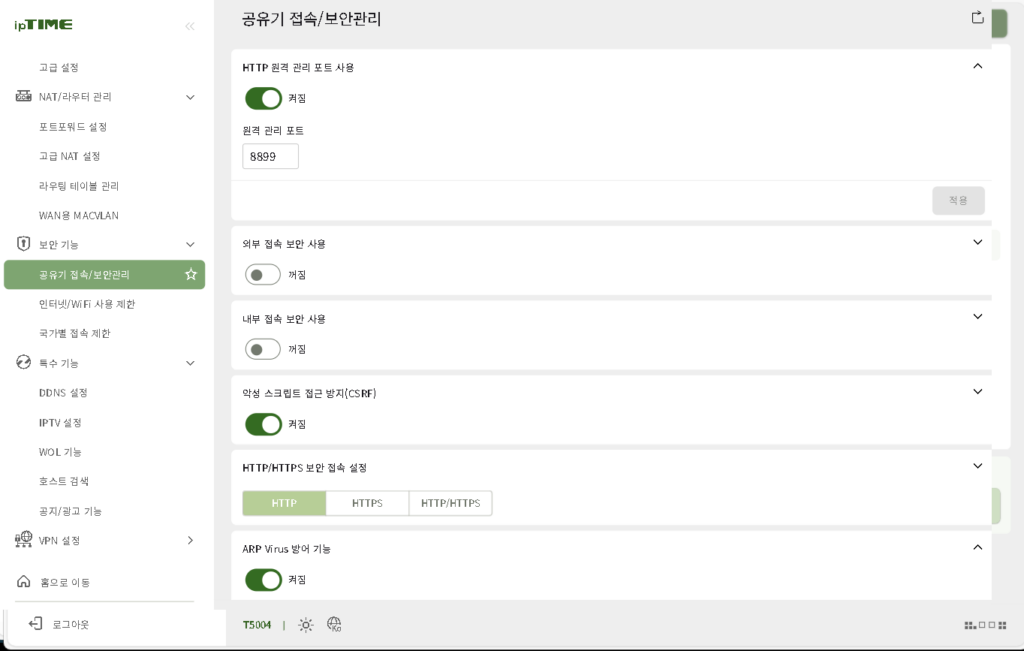
- 인터넷 브라우저 주소창에 아래 주소 입력
http://192.168.0.1 - 관리자 계정으로 로그인
- 상단 메뉴에서 [관리도구] 선택
공유기 모델에 따라 메뉴 위치는 조금 다를 수 있지만
구성은 거의 비슷합니다.
📌 ipTIME DDNS 설정 방법 (핵심 단계)
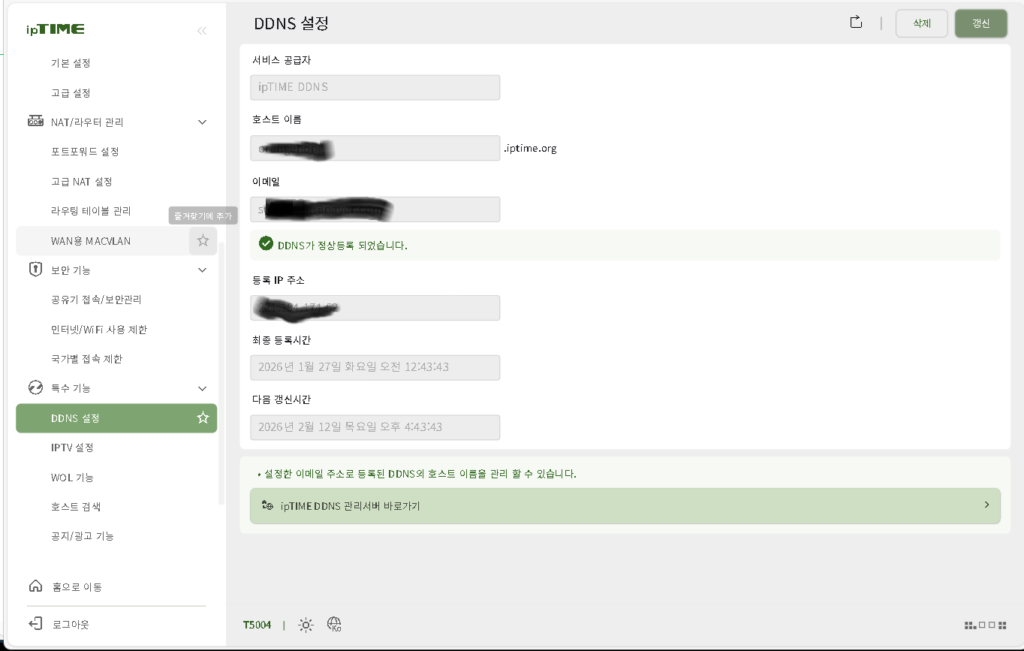
관리자 페이지에서 아래 순서대로 진행합니다.
- [고급 설정] → [특수 기능] → [DDNS 설정]
- DDNS 사용 체크
- DDNS 서비스 선택
- 기본값:
ipTIME DDNS
- 기본값:
- 원하는 도메인 이름 입력
- 예:
myhome.iptime.org
- 예:
- 저장 버튼 클릭
설정이 완료되면
IP가 바뀌어도 해당 도메인으로 항상 접속할 수 있습니다.
📌 DDNS 설정 후 꼭 확인할 점
(중간 이미지 위치 ④)
DDNS만 설정했다고 모든 접속이 바로 되는 것은 아닙니다.
아래 항목도 함께 확인해 주세요.
- 포트포워딩 설정 여부
- 방화벽 또는 보안 프로그램 차단 여부
- 외부 네트워크(모바일 데이터 등)에서 접속 테스트
이 과정을 거치면
외부에서도 안정적으로 접속할 수 있습니다.
3️⃣ 결론 및 요약 (Conclusion)
ipTIME 공유기의 DDNS 기능을 활용하면
추가 비용 없이도 고정 주소처럼 외부 접속 환경을 만들 수 있습니다.
NAS, CCTV, 개인 서버를 운영한다면
한 번만 설정해두면 계속 편리하게 사용할 수 있어요.
👉 DDNS 설정 중 막히는 부분이 있다면
댓글로 남겨주시면 이어서 설명해드릴게요 😊
📝 블로그 요약 한 줄
ipTIME 공유기의 DDNS 기능을 사용하면, 변하는 IP 걱정 없이 언제든 집 안의 장치에 접속할 수 있습니다.
이 글이 도움이 되었나요?좋아요/추천은 다시 누르면 취소됩니다.