도커(Docker)를 처음 접하면 가장 먼저 드는 생각이 있습니다.
“가상머신이랑 뭐가 다른 거지?”
“내 NAS에서도 쓸 수 있나?”
“시놀로지의 Container Manager는 Docker랑 같은 건가?”
저도 처음에는 이 부분이 제일 헷갈렸습니다. PC에서는 Docker 명령어가 보이고, 시놀로지 NAS에서는 Container Manager라는 이름으로 보이니 완전히 다른 제품처럼 느껴졌거든요. 그런데 실제로 써보면 구조는 생각보다 단순합니다. Docker는 컨테이너를 실행하는 기반 기술이고, DSM 7.3의 Container Manager는 NAS에서 그걸 좀 더 쉽게 다루게 해주는 관리 도구에 가깝습니다. Docker 컨테이너는 호스트의 커널을 공유하는 가벼운 격리 프로세스라 VM보다 부담이 적고, Docker Compose는 여러 서비스를 한 번에 정의하고 띄울 수 있게 해줍니다.
이번 글에서는
- Docker가 왜 필요한지
- 시놀로지 NAS에서 Container Manager로 무엇을 할 수 있는지
- 둘의 차이를 어떻게 이해하면 쉬운지
- 실제 예시는 어떤 식으로 시작하면 좋은지
이 순서로 정리해보겠습니다.
Docker를 한 문장으로 설명하면
Docker는 애플리케이션을 필요한 실행 환경과 함께 묶어서, 어느 서버에서든 비슷하게 실행할 수 있게 해주는 컨테이너 플랫폼입니다. Docker 공식 문서도 Docker를 “애플리케이션을 개발·배포·실행하기 위한 오픈 플랫폼”으로 설명하고 있고, 컨테이너는 필요한 파일을 포함한 격리된 프로세스로 설명합니다.
쉽게 말하면 이런 느낌입니다.
예전 방식은
“서버마다 설치 환경이 달라서 여기서는 되는데 저기서는 안 된다”는 문제가 자주 생겼습니다.
Docker 방식은
“앱 + 라이브러리 + 실행 환경”을 이미지로 묶어두고, 그 이미지를 어디서든 같은 방식으로 실행하는 구조입니다.
그래서 개발 PC에서 잘 돌던 앱을 NAS나 리눅스 서버로 옮길 때도 훨씬 예측 가능해집니다.
컨테이너와 가상머신은 무엇이 다를까
처음 입문할 때 가장 많이 비교하는 대상이 VM입니다.
가상머신은 운영체제 자체를 통째로 하나 더 올리는 느낌입니다.
반면 컨테이너는 호스트 OS의 커널을 공유하면서 필요한 프로세스만 격리해서 실행합니다. Docker 문서에서도 여러 컨테이너가 같은 커널을 공유한다고 설명합니다. 그래서 보통 컨테이너가 더 가볍고, 시작도 빠르고, 작은 단위의 서비스 배포에 잘 맞습니다.
제가 실무나 홈서버 관점에서 느낀 차이는 이렇습니다.
- 가상머신: 운영체제까지 따로 필요, 무겁지만 독립성이 큼
- 컨테이너: 앱 단위 배포에 유리, 가볍고 빠름
- 홈서버/NAS: 제한된 자원에서 여러 서비스를 띄우려면 컨테이너가 훨씬 효율적
즉, NAS처럼 CPU·메모리가 아주 넉넉하지 않은 환경에서는 Docker가 특히 잘 맞습니다.
Docker에서 자주 보는 핵심 용어 5가지
1) 이미지(Image)
컨테이너를 만들기 위한 템플릿입니다.
예를 들어 nginx, postgres, wordpress 같은 것들이 이미지입니다.
2) 컨테이너(Container)
이미지를 실제로 실행한 상태입니다.
이미지는 설계도, 컨테이너는 실행 중인 인스턴스라고 생각하면 이해가 쉽습니다.
3) 볼륨(Volume)
컨테이너를 지워도 데이터를 남기기 위한 저장소입니다.
DB 데이터, 업로드 파일, 설정 파일은 보통 볼륨에 분리합니다. Docker Engine 문서는 이미지·컨테이너 외에도 볼륨과 네트워크 같은 객체를 daemon이 관리한다고 설명합니다.
4) 네트워크(Network)
컨테이너끼리 통신하거나 외부와 연결될 때 쓰는 가상 네트워크입니다.
5) Compose
여러 컨테이너를 한 번에 정의하는 방식입니다. Docker는 Compose를 단일 YAML 파일로 서비스·네트워크·볼륨을 관리하는 도구로 설명합니다.
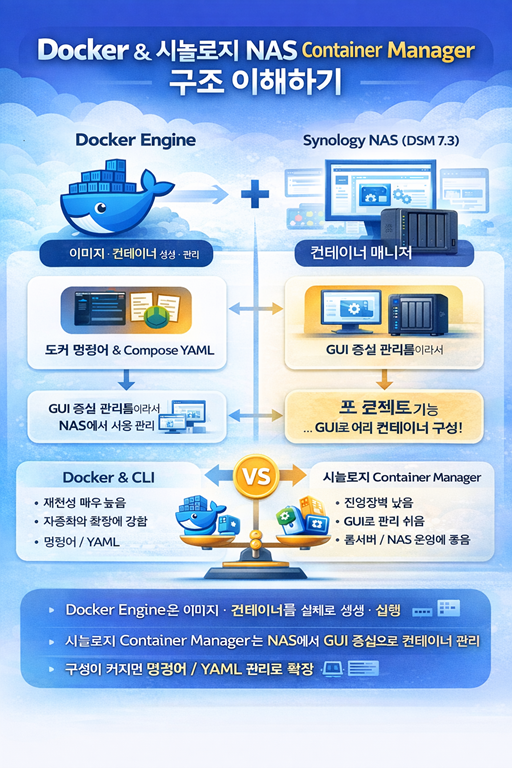
Docker Engine과 Synology Container Manager의 관계
이 부분이 가장 중요합니다.
Docker Engine은 실제로 컨테이너를 실행하는 핵심 엔진입니다. Docker 공식 문서에 따르면 Docker Engine은 dockerd 데몬, API, CLI로 구성되고 이미지·컨테이너·네트워크·볼륨 등을 관리합니다.
반면 시놀로지 DSM 7.3의 Container Manager는
NAS 환경에서 컨테이너를 GUI로 다루기 쉽게 만든 관리 레이어라고 보면 됩니다. Synology 공식 문서에서는 Project 메뉴에서 하나 또는 여러 컨테이너로 구성된 프로젝트를 생성·운영·관리할 수 있다고 안내합니다.
즉,
- Docker Engine = 실제 실행 엔진
- Container Manager = NAS에서 쉽게 다루는 관리 화면
- Compose / Project = 여러 컨테이너를 한 세트로 관리하는 방식
이라고 이해하면 거의 맞습니다.
DSM 7.3 Container Manager가 편한 이유
시놀로지 NAS를 쓰는 분이라면 명령어보다 GUI가 편한 순간이 많습니다.
Container Manager의 장점은 이런 쪽에서 크게 느껴집니다.
1) GUI로 이미지 검색과 다운로드가 쉬움
Docker Hub에서 이미지를 찾고 내려받는 과정을 NAS 화면에서 처리할 수 있습니다.
2) 컨테이너 생성이 쉬움
포트, 환경변수, 볼륨 마운트, 재시작 정책 등을 화면에서 입력할 수 있어 초보자 진입장벽이 낮습니다.
3) 로그와 상태 확인이 쉬움
실행 여부, 에러 로그, 리소스 사용 현황을 빠르게 확인할 수 있습니다.
4) Project 방식으로 Compose 운영이 가능함
여러 컨테이너를 하나의 프로젝트처럼 묶어 관리할 수 있어서, 웹앱 + DB 같이 함께 움직여야 하는 구성을 다루기 편합니다. Synology 공식 Project 문서도 이 개념을 지원한다고 설명합니다.
반대로 CLI Docker가 더 좋은 경우
Container Manager가 편하긴 하지만, 모든 상황에서 최고는 아닙니다.
직접 docker 나 docker compose 명령어를 쓰면 좋은 경우도 분명합니다.
1) 재현성이 좋음
Compose 파일 하나만 있으면 다른 서버에서도 거의 같은 구조로 올리기 쉽습니다. Docker Compose는 다중 컨테이너 앱을 YAML로 정의하고 전체 라이프사이클을 관리할 수 있다고 공식 문서가 설명합니다.
2) 백업과 버전관리가 쉬움
설정이 파일로 남기 때문에 Git으로 관리하기 좋습니다.
3) 자동화에 강함
스크립트, CI/CD, 배포 자동화와 연결하기 좋습니다.
4) 옵션을 세밀하게 다루기 좋음
GUI에서 안 보이는 옵션도 CLI로는 직접 제어하기 쉽습니다.
한눈에 비교: Docker CLI vs DSM 7.3 Container Manager
| 항목 | Docker CLI / Compose | DSM 7.3 Container Manager |
|---|---|---|
| 진입장벽 | 초반엔 높음 | 낮음 |
| 설정 방식 | 텍스트 파일, 명령어 | GUI 중심 |
| 재현성 | 매우 좋음 | 보통 |
| 자동화 | 강함 | 상대적으로 제한적 |
| 학습 난이도 | 높음 | 쉬움 |
| 초보자 추천도 | 중간 | 높음 |
| 실무 확장성 | 매우 높음 | 홈서버/소규모 운영에 좋음 |
제 경험상
- 처음 시작은 Container Manager
- 구성이 커지면 Compose 파일 관리
이 흐름이 가장 안정적이었습니다.
실제 예시 1: 가장 쉬운 시작, Nginx 하나 띄워보기
Docker 입문에서 제일 쉬운 예시는 정적 웹서버입니다.
예를 들어 Nginx 컨테이너 하나를 띄우면
“이미지 다운로드 → 컨테이너 실행 → 포트 연결”
이라는 Docker의 핵심 흐름을 빠르게 익힐 수 있습니다.
Docker 공식 문서에서 docker run은 이미지로부터 컨테이너를 실행하는 기본 명령이고, 이미지 참조에는 태그를 붙여 특정 버전을 지정할 수 있다고 설명합니다.
예시 명령은 이런 형태입니다.
docker run -d --name my-nginx -p 8080:80 nginx:latest
이 의미는 다음과 같습니다.
-d: 백그라운드 실행--name my-nginx: 컨테이너 이름 지정-p 8080:80: NAS나 서버의 8080 포트를 컨테이너 80 포트와 연결nginx:latest: 실행할 이미지
DSM 7.3 Container Manager에서는?
같은 작업을 GUI로 할 수 있습니다.
- 이미지 검색에서
nginx다운로드 - 새 컨테이너 생성
- 로컬 포트 8080 → 컨테이너 포트 80 연결
- 실행
- 브라우저에서
NAS주소:8080접속
처음 Docker를 이해할 때는 이 예시 하나만 성공해도 감이 많이 잡힙니다.
실제 예시 2: 웹서비스답게, WordPress + MariaDB 같이 올리기
여기부터는 Compose 개념이 정말 편해집니다.
워드프레스는 단독으로 끝나지 않고 보통
- WordPress 컨테이너
- MariaDB 또는 MySQL 컨테이너
두 개 이상이 함께 필요합니다.
이런 구조를 각각 따로 만들 수도 있지만, Compose로 관리하면 훨씬 정리됩니다. Compose는 여러 서비스를 한 YAML로 정의하는 방식이고, Docker 공식 빠른 시작도 Python 앱 + Redis 예시로 이런 멀티 컨테이너 구조를 보여줍니다.
아래는 입문용 예시입니다.
services:
  db:
    image: mariadb:11
    container_name: wp-db
    restart: unless-stopped
    environment:
      MYSQL_ROOT_PASSWORD: strong_root_password
      MYSQL_DATABASE: wordpress
      MYSQL_USER: wpuser
      MYSQL_PASSWORD: strong_wp_password
    volumes:
      - ./db_data:/var/lib/mysql  wordpress:
    image: wordpress:php8.2-apache
    container_name: wp-app
    restart: unless-stopped
    depends_on:
      - db
    ports:
      - "8081:80"
    environment:
      WORDPRESS_DB_HOST: db:3306
      WORDPRESS_DB_USER: wpuser
      WORDPRESS_DB_PASSWORD: strong_wp_password
      WORDPRESS_DB_NAME: wordpress
    volumes:
      - ./wp_data:/var/www/html
이 예시에서 중요한 포인트
services아래에 앱과 DB를 같이 정의depends_on으로 실행 순서를 어느 정도 정리volumes로 데이터를 컨테이너 밖에 보관- 포트
8081:80으로 워드프레스 접속 가능
DSM 7.3 Container Manager에서는?
Project 기능에서 이런 YAML 기반 구성을 가져와 관리할 수 있습니다. Synology 공식 문서도 Project가 하나 또는 여러 컨테이너로 구성된 프로젝트를 생성·관리하는 메뉴라고 설명합니다.
즉, NAS에서도
“단순 GUI 클릭”만이 아니라
“Compose 스타일의 프로젝트 운영”이 가능하다는 점이 꽤 큰 장점입니다.
시놀로지 NAS에서 Docker를 쓸 때 특히 좋은 사례
제가 보기엔 DSM 7.3 Container Manager는 아래 같은 용도에서 특히 강합니다.
1) 홈서버 서비스 운영
- 워드프레스
- n8n
- Jellyfin
- Joplin Server
- Grafana
- Portainer
2) 작은 사내 서비스 테스트
- 내부용 웹앱
- API 서버
- 대시보드
- DB 실험 환경
3) 개발·검증용 분리 환경
같은 NAS 안에서도 프로젝트별로 분리해서 돌리기 좋습니다.
특히 시놀로지는 파일 접근, 폴더 권한, 백업 구조를 NAS 친화적으로 관리할 수 있어서 “홈랩 + 운영 연습” 용도로 꽤 괜찮습니다.
Docker를 처음 쓸 때 가장 많이 하는 실수
실제로 처음 할 때는 기술 자체보다 운영 습관에서 문제가 많이 납니다.
1) 데이터를 컨테이너 안에만 저장함
컨테이너 삭제 시 데이터가 같이 날아갈 수 있습니다.
DB, 업로드 파일, 설정 파일은 볼륨 또는 바인드 마운트로 분리하는 습관이 중요합니다. Docker Engine 문서도 persistent data에 volume 사용을 안내합니다.
2) 포트 충돌을 확인하지 않음
NAS에서 80, 443, 8080, 5000 계열 포트는 이미 다른 서비스가 쓰고 있을 수 있습니다.
3) latest 태그만 무조건 사용함
처음에는 편하지만, 나중에 버전이 달라져 예기치 않은 변경이 생길 수 있습니다. Docker 문서도 이미지 참조에 태그를 써서 특정 버전을 지정할 수 있다고 설명합니다.
4) 환경변수를 정리하지 않음
비밀번호나 설정값을 하드코딩하면 나중에 관리가 어렵습니다.
5) 백업을 안 함
Compose 파일, 데이터 폴더, DB 덤프는 반드시 따로 백업하는 습관이 필요합니다.
입문자에게 추천하는 시작 순서
처음이면 너무 어렵게 가지 않는 게 좋습니다.
1단계
Container Manager에서 Nginx 하나 띄워보기
2단계
볼륨 마운트와 포트 매핑 이해하기
3단계
환경변수 넣는 컨테이너 실행해보기
예: DB, 워드프레스
4단계
Project 기능으로 Compose 스타일 구성 써보기
5단계
나중에는 YAML 파일을 따로 관리하면서 버전관리까지 연결하기
이렇게 가면 GUI의 편의성과 Docker 본질 둘 다 잡을 수 있습니다.
결국 무엇이 더 좋을까
정리하면 이렇습니다.
Docker는 컨테이너를 실행하는 기술 자체이고,
DSM 7.3 Container Manager는 그 기술을 시놀로지 NAS에서 쉽게 다루는 도구입니다. Docker는 애플리케이션을 컨테이너로 패키징해 실행하게 해주고, Docker Compose는 여러 서비스를 하나의 YAML로 정의·운영하게 해주며, Synology의 Project 기능은 이런 멀티 컨테이너 구성을 NAS GUI에서 관리하는 데 초점을 둡니다.
그래서 제 추천은 단순합니다.
- 처음 배우는 단계라면 → DSM 7.3 Container Manager부터
- 반복 배포와 구조화가 필요해지면 → Compose 파일 관리까지
- 실무형으로 확장하고 싶다면 → CLI와 YAML 중심으로 이동
처음부터 명령어만 붙잡고 씨름할 필요는 없습니다.
반대로 GUI만 쓰다 보면 구조를 놓칠 수도 있습니다.
가장 좋은 방법은 시놀로지 GUI로 감을 잡고, 나중에 Compose로 정리하는 흐름입니다.
이 방식이 홈서버 운영에도 좋고, 나중에 리눅스 서버나 클라우드로 넘어갈 때도 가장 자연스럽습니다.
마무리
Docker를 배우면 단순히 “앱 하나 실행하는 법”만 익히는 게 아닙니다.
서비스를 더 깔끔하게 배포하고, 더 쉽게 옮기고, 더 안정적으로 관리하는 방식을 배우게 됩니다.
시놀로지 NAS의 DSM 7.3 Container Manager는 그 첫걸음을 꽤 쉽게 만들어줍니다.
특히 홈서버, 개인 블로그, 자동화 도구, DB 실험 환경, 내부 웹서비스를 운영하려는 분들에게는 정말 좋은 입문 도구입니다.
저도 처음에는 NAS에서 GUI로 시작했지만, 나중에는 Compose 파일을 직접 관리하는 쪽이 훨씬 편해졌습니다.
그래서 처음 시작하시는 분이라면 이렇게 말씀드리고 싶습니다.
“Container Manager로 시작하고, Docker Compose로 정리해가면 됩니다.”
그 흐름만 잡혀도 Docker가 훨씬 덜 어렵게 느껴질 겁니다.