Git이 뭐예요? (초보가 제일 헷갈리는 포인트)
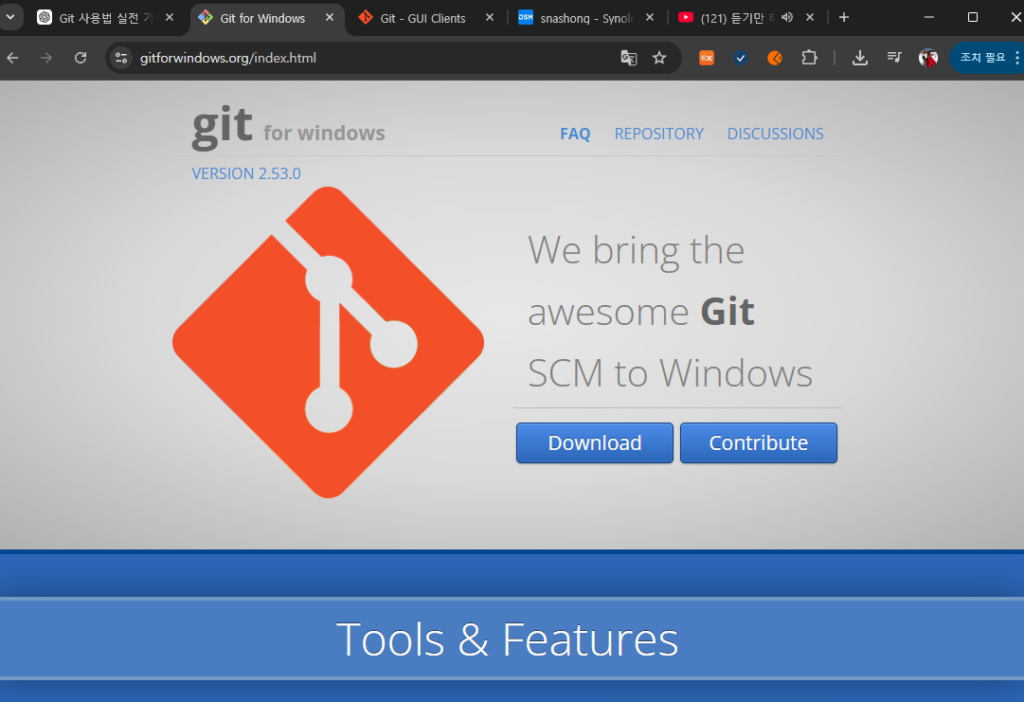
- Git = 내 PC에서 “코드 변경 이력”을 저장하는 도구
- GitHub/GitLab = 인터넷(원격) 에 저장해두는 “저장소 서비스”
즉,
- Git만 설치해도 내 컴퓨터에서 버전관리 가능
- GitHub까지 연결하면 백업/협업/다른 PC 동기화까지 가능
1) 다운로드는 “공식”에서만 (중요)
초보일수록 검색해서 아무 사이트에서 받다가 광고/번들 설치로 꼬이는 경우가 있어요.
아래 2곳이 대표적인 공식 루트입니다.
- Git 공식 설치 페이지(운영체제 선택): Git SCM Install
- Windows는 Git for Windows(공식 안내/다운로드 링크 제공): Git SCM Windows Install
추가로, Windows 요구사항(지원 OS)도 공식에 명시돼 있어요.
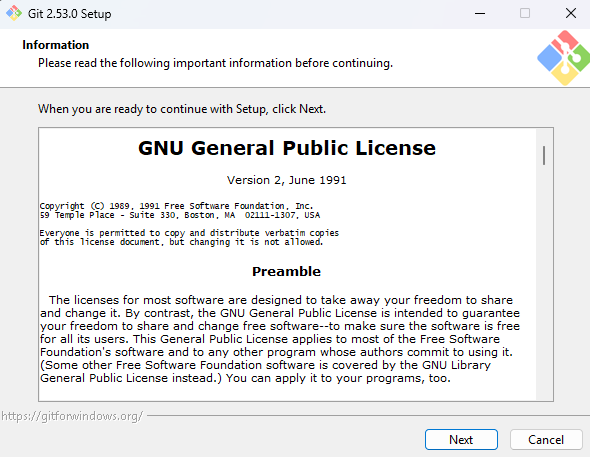
2) Windows 설치 (가장 많이 쓰는 케이스)
2-1) 다운로드
- Git 공식 Windows 설치 페이지로 이동
- “latest x64” 설치 파일을 다운로드 (대부분 PC는 x64)
참고: Git for Windows는 Windows 8.1 이상이 권장/지원 범위로 안내됩니다.
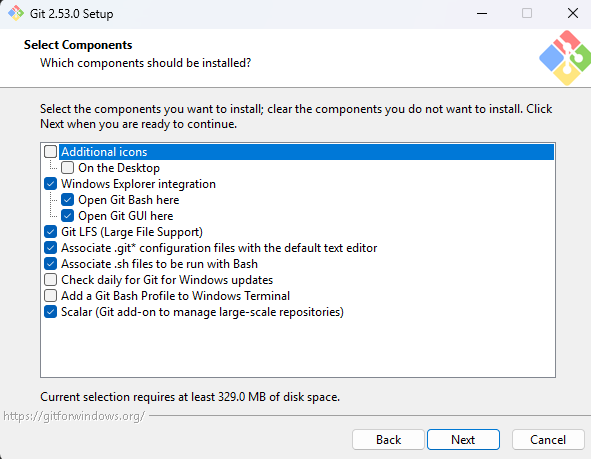
2-2) 설치하면서 뭐 선택해야 해요? (초보 추천 “안전 세팅”)
설치 옵션이 많아서 처음엔 무조건 헷갈립니다.
저는 처음에 아무거나 눌렀다가 줄바꿈 문제(CRLF/LF)로 고생했어요. 아래가 가장 무난했습니다.
설치 화면에서 핵심만 체크:
(1) PATH 옵션
- ✅ Git from the command line and also from 3rd-party software
→ CMD/PowerShell/VS Code에서 git 명령이 바로 먹게 됨
(2) Line endings(줄바꿈)
- ✅ Checkout Windows-style, commit Unix-style
→ 윈도우에서 줄바꿈 지뢰 줄이기
(3) 기본 터미널
- “Git Bash”는 기본 포함. 초보는 Git Bash로 시작하는 게 편합니다.
여기까지 하고 “Next → Install” 쭉 가면 됩니다.
(나머지는 기본값으로도 실무에 문제 거의 없었어요)
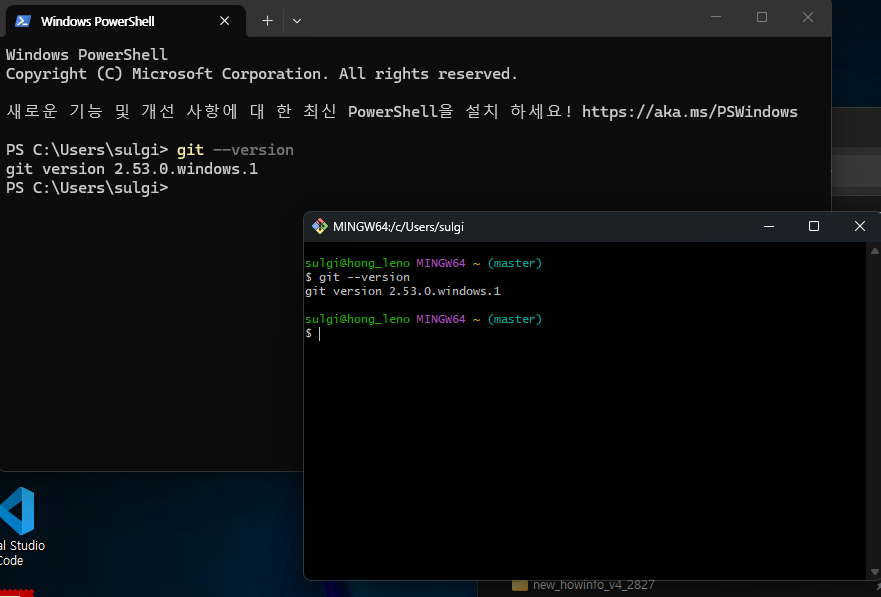
2-3) 설치 확인(이게 제일 중요)
설치 끝나면 Git Bash 열고 아래 입력:
git --version
git version 2.xx.x 이런 식으로 나오면 설치 성공입니다.
(안 나오면 PATH 옵션이 잘못된 경우가 많아요)
3) macOS 설치 (Homebrew가 제일 편함)
Git 공식 문서에서도 macOS에서 Homebrew 설치를 안내합니다.
3-1) Homebrew가 없다면
Homebrew 공식 설치 문서:
3-2) Git 설치
brew install git
git --version
경험팁: macOS 기본 Git이 “있긴 한데 오래된 버전”인 경우가 있어서, 저는 brew로 깔고 업데이트 관리하는 게 제일 편했습니다.
4) Ubuntu/Linux 설치 (apt로 간단)
Ubuntu 문서에서도 Git을 다루며, 필요하면 문서 패키지(git-doc)도 설치할 수 있다고 안내합니다.
sudo apt update
sudo apt install -y git
git --version
(문서까지 설치하고 싶으면)
sudo apt install -y git-doc
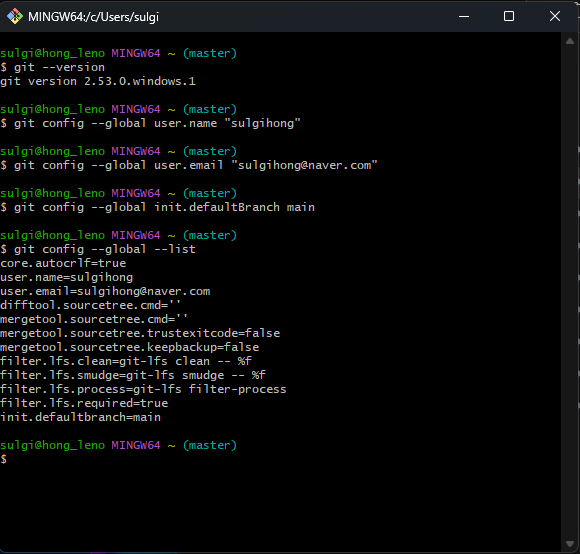
5) 설치 후 “딱 2분” 필수 설정 (안 하면 커밋에 이름이 이상하게 찍힘)
아래 2개는 무조건 해두세요.
git config --global user.name "name"
git config --global user.email "you@example.com"
설정 확인:
git config --global --list
경험상, 이거 안 해두면 나중에 커밋 작성자가 “PC 계정명”으로 찍히거나, 프로젝트마다 설정 꼬여서 다시 고치게 됩니다.
6) 이제 진짜 시작: “내 폴더를 Git으로 관리하기”
6-1) 새 폴더 만들고 Git 시작
mkdir my-project
cd my-project
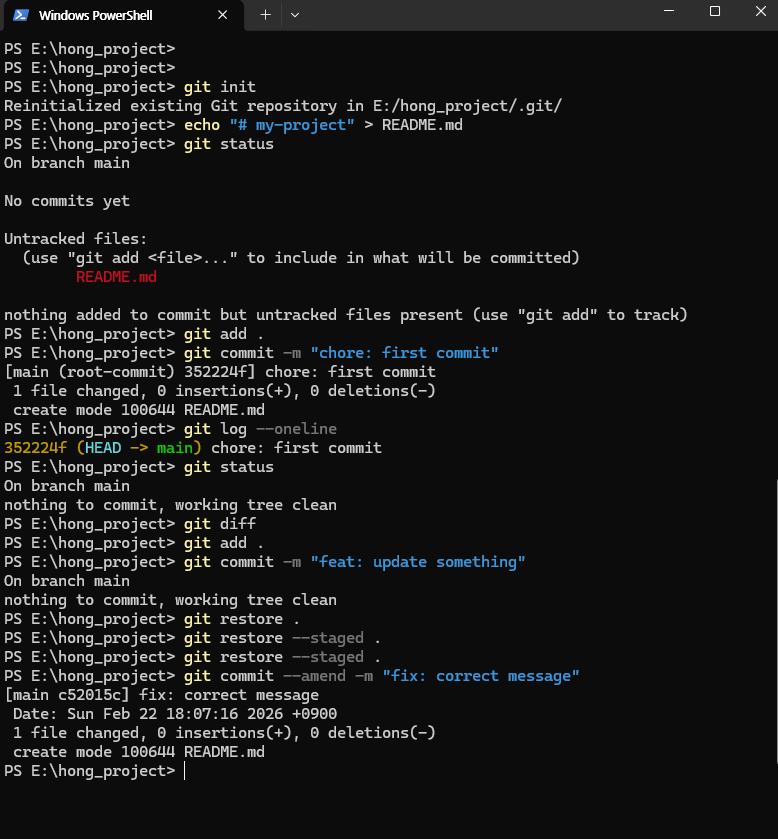
git init
git init은 “이 폴더를 Git 저장소로 만들겠다”라는 뜻입니다.
6-2) 파일 하나 만들어보고 첫 커밋
예: README.md를 만든다고 치면
echo "# my-project" > README.md
git status
여기서 초보가 제일 헷갈리는 개념: “스테이징”
Git은 커밋 전에 무엇을 커밋할지 후보에 올리는 단계가 있어요.
- 스테이징(커밋 후보로 올리기)
git add .
- 커밋(스냅샷 저장)
git commit -m "chore: first commit"
- 로그 확인
git log --oneline
7) 매일 쓰는 “초보 루틴 3종” (이 순서만 외우면 됨)
제가 정착한 순서가 이거였어요:
- 지금 상태 보기
git status
- 뭐가 바뀌었는지 보기
git diff
- 올리고( add ) 저장( commit )
git add .
git commit -m "feat: update something"
8) 실수했을 때 복구(초보 필수 3개)
실무/개인 모두 이 3개가 가장 많이 씁니다.
(1) 커밋 전 변경을 다 버리고 싶다 (되돌리기)
git restore .
(2) add를 잘못했다(스테이징 취소)
git restore --staged .
(3) 방금 커밋 메시지를 고치고 싶다
git commit --amend -m "fix: correct message"
9) 여기까지가 “Git만으로” 할 수 있는 것
- 내 PC에서 버전관리 ✅
- 변경이력/복구 ✅
다음 단계는 GitHub(원격 저장소) 연결인데,
초보는 여기서 로그인(토큰), push/pull, 브랜치가 같이 나오면서 갑자기 어려워집니다.