집 NAS · 홈서버 · 원격접속을 위한 필수 설정 가이드
📌 왜 DDNS가 필요할까?
집에서 NAS, 웹서버, n8n, WordPress, CCTV 등을 운영하다 보면
외부에서 접속하려고 할 때 이런 문제를 겪습니다.
❗ “우리 집 공인 IP가 계속 바뀐다”
통신사에서 제공하는 공인 IP는 대부분 유동 IP입니다.
IP가 바뀌면 기존 접속 주소는 무용지물이 됩니다.
👉 이걸 해결하는 방법이 DDNS (Dynamic DNS) 입니다.
🧠 DDNS란 무엇인가?
DDNS는
바뀌는 IP 주소를
항상 같은 도메인 주소로 연결해주는 서비스
예:
123.45.67.89  →  myhome.iptime.org
IP 변경됨 →  59.22.11.88 → 자동 반영
ipTIME 공유기는 자체 DDNS 서비스를 무료로 제공합니다.
🛠 ipTIME 공유기 DDNS 설정 방법 (실전)
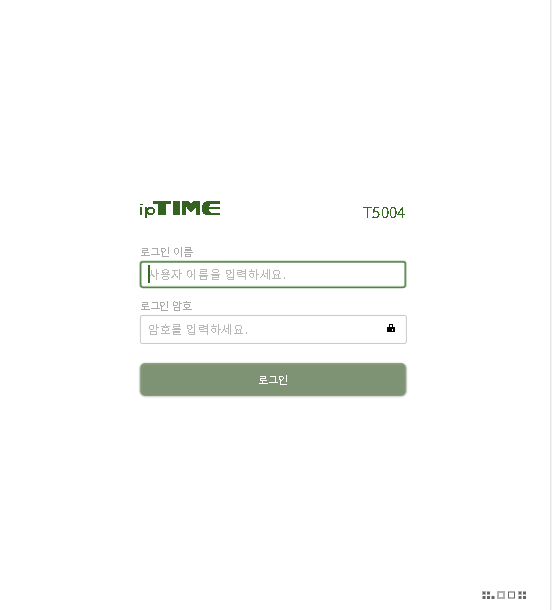
1️⃣ 공유기 관리자 접속
브라우저 주소창에 입력:
http://192.168.0.1
관리자 로그인
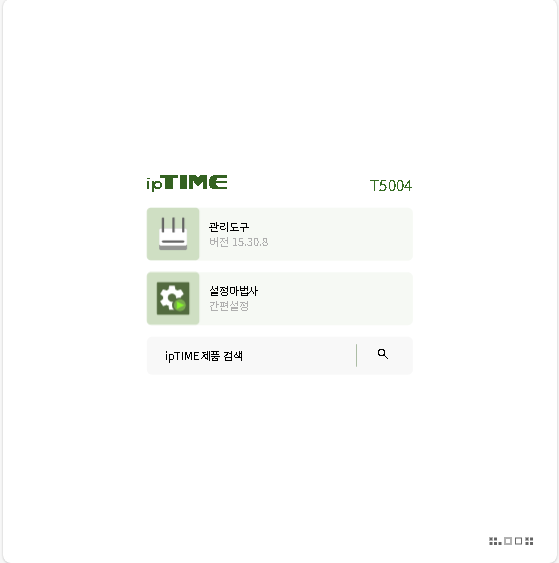
2️⃣ 고급 설정 이동
고급 설정 → 특수기능 → DDNS 설정
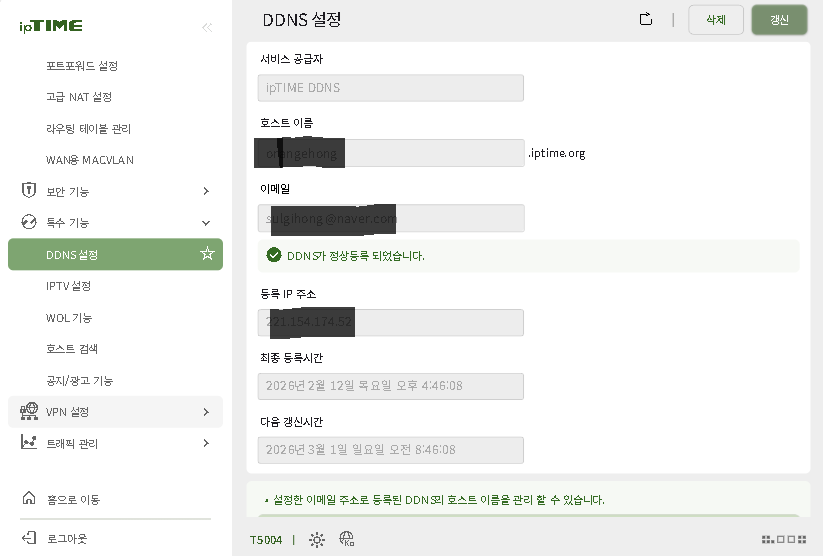
3️⃣ ipTIME DDNS 사용 선택
- DDNS 사용: ✔ 체크
- 호스트 이름 입력
- 예:
howinfohome - 최종 주소: howinfohome.iptime.org
- 예:
저장 클릭
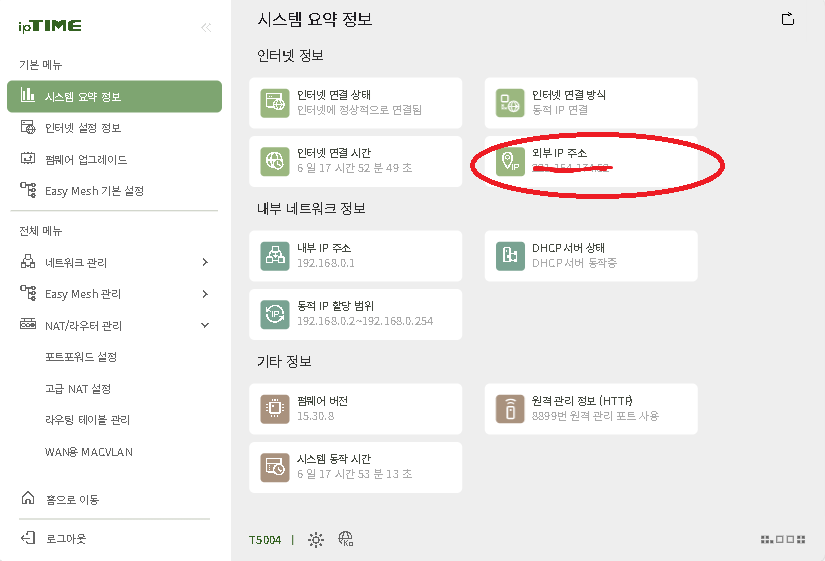
4️⃣ 정상 등록 확인
등록이 정상이라면 상태가 이렇게 표시됩니다.
등록 성공
현재 공인 IP: xxx.xxx.xxx.xxx
이제 외부에서 아래 주소로 접근 가능:
자기도메인명.iptime.org
🌐 외부 접속하려면 추가 설정 필요
DDNS는 “주소”만 만들어주는 기능입니다.
실제 접속을 하려면:
✅ 포트포워딩 설정
고급 설정 → NAT/라우터 관리 → 포트포워드 설정
예시:
| 서비스 | 내부IP | 내부포트 | 외부포트 |
|---|---|---|---|
| NAS | 192.168.0.10 | 5000 | 5000 |
| WordPress | 192.168.0.20 | 80 | 8080 |
🔐 보안 설정 꼭 하세요
외부 공개는 위험합니다.
반드시 설정할 것
- 관리자 비밀번호 변경
- 원격 관리 포트 변경
- 80/443 직접 개방 최소화
- 가능하면 Reverse Proxy 사용
- NAS 방화벽 활성화
홍경민님처럼 NAS + Docker + WordPress 운영 중이라면
Reverse Proxy + SSL 인증서 조합이 가장 안전합니다.
🚨 자주 발생하는 문제
❗ DDNS 등록 실패
원인:
- 공유기가 공인 IP를 직접 받지 못한 경우
- 모뎀 + 공유기 이중 NAT 구조
확인 방법:
공유기 상태정보에서
WAN IP가 192.168.x.x / 10.x.x.x 인 경우
→ 통신사 모뎀에 브릿지 모드 요청 필요
❗ 접속은 되는데 내부 접속 안됨
- 포트포워딩 오류
- 내부IP 변경됨 (고정IP 설정 필요)
🧱 실전 구성 예시 (홈서버 운영 기준)
홍경민님처럼 NAS + SBC 운영 구조라면:
[인터넷]
    ↓
[ipTIME 공유기]
    ↓
    ├── NAS (Docker / WordPress)
    ├── Orange Pi 5
    └── 기타 서버
DDNS는 공유기에서 1번만 설정하면 됩니다.
📊 DDNS vs 유료 도메인 비교
| 구분 | ipTIME DDNS | 개인 도메인 |
|---|---|---|
| 비용 | 무료 | 연 1~2만원 |
| 주소 | xxx.iptime.org | howinfo.kr |
| 전문성 | 낮음 | 높음 |
| SSL | 직접 설정 필요 | 동일 |
💡 결론
✔ 간단한 홈서버 운영 → ipTIME DDNS 충분
✔ 블로그 / 수익형 사이트 운영 → 개인 도메인 추천
이 글이 도움이 되었나요?좋아요/추천은 다시 누르면 취소됩니다.