📌 이 글을 읽으면…
- ✅ 클로드 코워크가 무엇인지 완벽하게 이해
- ✅ 5분 안에 설치부터 실행까지 완료
- ✅ 월 수백 시간 절약하는 실전 활용법 습득
- ✅ Pro/Team 플랜 비교로 현명한 선택 가능
⏱️ 예상 독서 시간: 7분 | 💰 절약 가능 시간: 월 20시간+
🤔 클로드 코워크, 대체 뭐길래?
솔직히 말씀드릴게요. 저도 처음엔 “AI 비서가 뭐 그리 대단하겠어?”라고 생각했습니다. 그런데 클로드 코워크(Claude Cowork)를 써보고 나서는 제 업무 방식이 완전히 바뀌었습니다.
간단히 말하면, 여러분의 컴퓨터에서 직접 돌아가는 AI 업무 비서입니다. 단순히 질문에 답하는 챗봇이 아니라, 실제로 파일을 만들고, 정리하고, 복잡한 작업을 알아서 처리해주는 ‘진짜’ 비서죠.
💡 핵심만 요약하면
클로드 코워크는 데스크톱에서 작동하는 AI 에이전트로, 다음과 같은 일을 자동으로 처리합니다:
- 📄 엑셀/파워포인트/워드 문서 자동 생성
- 📁 파일 정리 및 분류 자동화
- 🔍 웹 리서치 + 보고서 작성
- 🤖 여러 작업을 동시에 처리 (병렬 처리)
- ⏰ 장시간 작업도 끊김 없이 진행

💰 요금제 비교 – 내게 맞는 플랜은?
가장 많이 받는 질문이 “무료로 못 쓰나요?”인데요, 아쉽게도 코워크는 유료 플랜에서만 사용 가능합니다. 하지만 투자 대비 효율을 따지면 충분히 가치가 있습니다.
| 플랜 | 월 요금 | 코워크 사용 | 추천 대상 |
|---|---|---|---|
| Free | ₩0 | ❌ 불가 | 기본 채팅만 필요한 사용자 |
| Pro | ~₩27,000 | ✅ 가능 | 개인 사용자, 프리랜서 |
| Team | ~₩40,000/인 | ✅ 가능 | 소규모 팀 (5-50명) |
| Enterprise | 문의 | ✅ 가능 + 추가 기능 | 대기업, 보안 중요 조직 |
💰 꿀팁: Pro 플랜으로 시작해서 효과를 보면 Team으로 업그레이드하는 걸 추천합니다. 저도 처음엔 “비싸네”라고 생각했는데, 한 달 써보니 시간당 환산하면 오히려 이득이더라고요!
⚡ 5분 만에 설치하기 – 스텝 바이 스텝
설치는 정말 간단합니다. 제가 실제로 해본 과정을 그대로 알려드릴게요.
1 클로드 데스크톱 앱 다운로드
먼저 claude.com/download에 접속합니다.
- Mac 사용자: macOS용 다운로드 (M1/M2 칩, Intel 모두 지원)
- Windows 사용자: Windows x64 다운로드 (주의: ARM64는 아직 미지원)
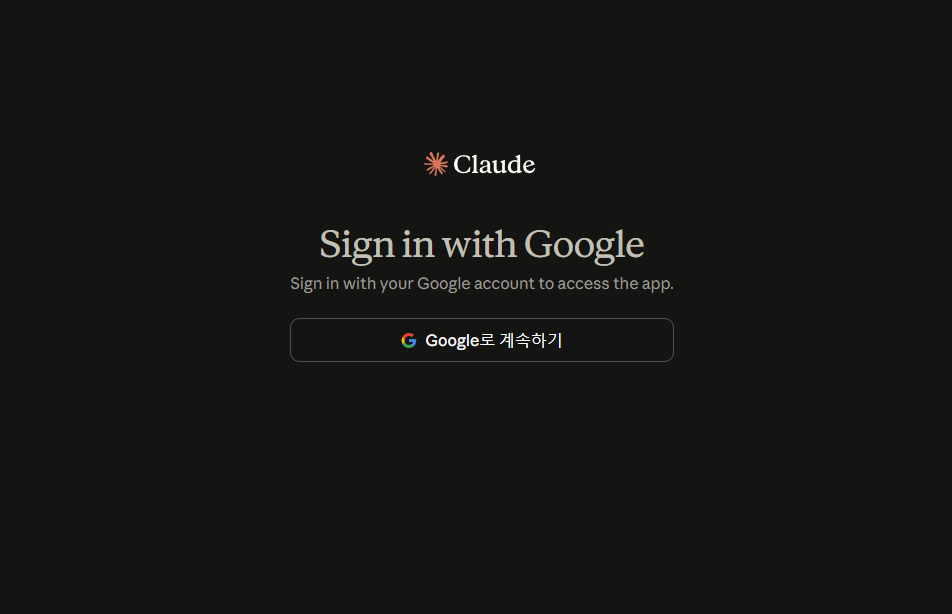
⚠️ 주의사항: 반드시 최신 버전을 다운로드하세요! 구버전에서는 코워크 기능이 작동하지 않습니다.
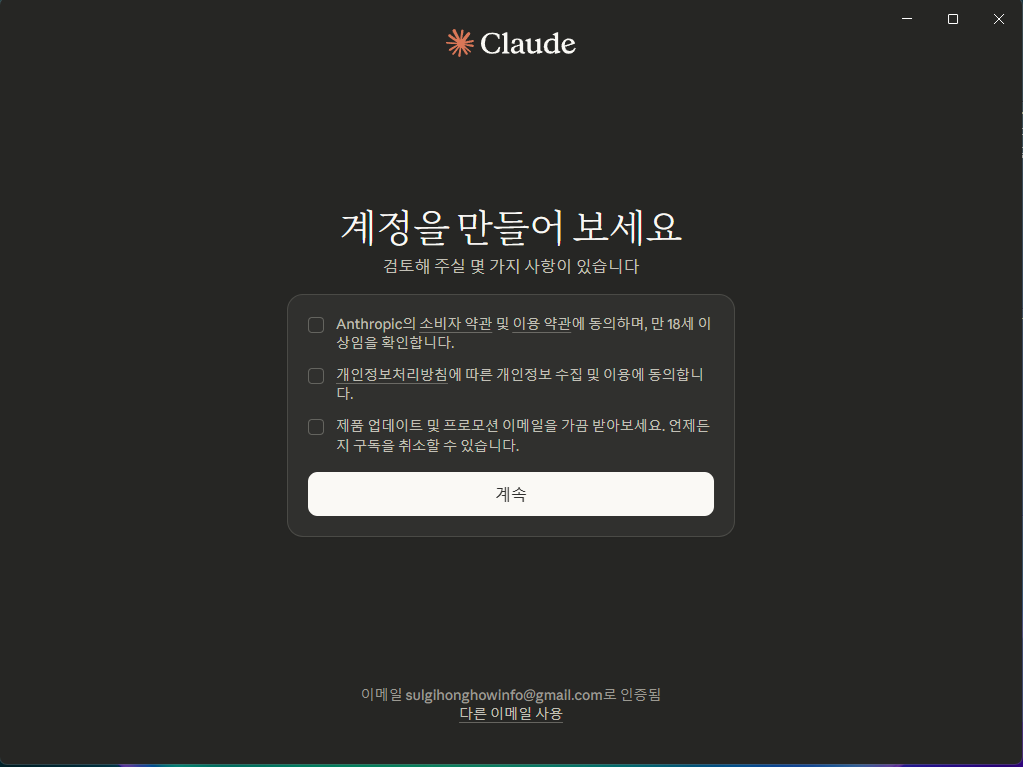
2 앱 설치 및 로그인
다운로드한 파일을 실행하고, 유료 플랜으로 가입한 계정으로 로그인합니다.
3 코워크 모드 활성화
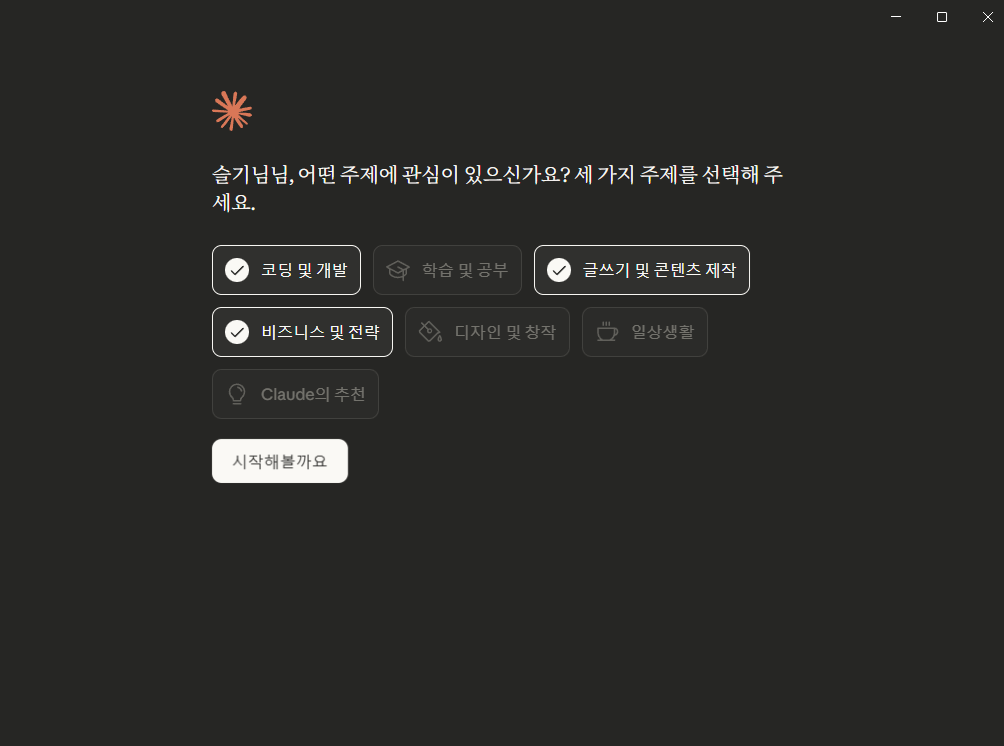
앱을 열면 상단에 “Chat”과 “Cowork” 두 개의 탭이 보입니다. “Cowork” 탭을 클릭하면 “Tasks” 모드로 전환됩니다.
끝입니다! 이제 바로 사용 가능합니다. 😊
🔥 실전 활용법 – 이렇게 써먹으세요
이론은 그만! 실제로 제가 매일 쓰는 방법들을 공개합니다.
1️⃣ 다운로드 폴더 자동 정리 (초급)
명령어 예시:
“내 다운로드 폴더를 정리해줘. 파일 형식별로 폴더를 만들고, 중복 파일은 삭제해줘.”
클로드가 알아서:
- 파일들을 스캔하고
- 분류 계획을 제시하고 (확인 요청)
- 승인하면 자동으로 폴더 생성 + 파일 이동
💡 Pro Tip: 삭제 작업은 항상 승인을 요청합니다. 실수로 중요한 파일이 지워질 걱정 없어요!
2️⃣ 업무 보고서 자동 작성 (중급)
명령어 예시:
“지난 분기 매출 데이터 엑셀 파일을 읽고, 파워포인트로 경영진 보고서를 만들어줘. 차트 3개 포함, 고급스러운 디자인으로.”
놀랍게도:
- 엑셀 파일 자동 분석
- 핵심 인사이트 추출
- 파워포인트 슬라이드 자동 생성 (차트, 그래프 포함)
- 디자인까지 적용된 완성본 제공
3️⃣ 웹 리서치 + 요약 보고서 (고급)
명령어 예시:
“2026년 AI 트렌드에 대해 웹에서 최신 자료를 찾고, 10페이지 분량의 워드 보고서를 작성해줘. 참고 문헌 포함.”
코워크는:
- 인터넷에서 최신 정보 수집
- 신뢰할 수 있는 출처 선별
- 내용 정리 및 분석
- 전문적인 워드 문서 작성 (목차, 참고문헌 자동 생성)
⚠️ 주의: 웹 리서치는 인터넷 연결이 필수입니다. 또한, 작업 중에는 데스크톱 앱을 닫으면 안 됩니다!
✅ 장점 vs ❌ 단점 – 솔직 후기
✅ 장점
- 진짜 자동화: 복잡한 작업을 진짜로 혼자 처리
- 병렬 처리: 여러 작업 동시 진행
- 시간 절약: 월 20시간 이상 확보 가능
- 전문적 결과물: 엑셀 수식, PPT 디자인 등 고급 기능
- 투명성: 모든 작업 과정을 보여줌
❌ 단점
- 유료 전용: Free 플랜에서는 사용 불가
- 인터넷 필수: 오프라인에서는 제한적
- 앱 필수 실행: 백그라운드 작업 중에도 앱을 켜둬야 함
- Windows ARM 미지원: 일부 디바이스에서 작동 안 함
- 학습 곡선: 처음엔 명령어 작성이 어려울 수 있음
🛡️ 보안 걱정? 이것만 알아두세요
많은 분들이 걱정하시는 부분인데요, 클로드 코워크는 여러분의 컴퓨터에서 직접 실행됩니다. 즉:
- ✅ 선택한 파일만 접근 가능 (전체 컴퓨터 접근 ❌)
- ✅ 파일 삭제는 항상 승인 필요
- ✅ 코드는 격리된 공간에서 안전하게 실행
- ✅ Enterprise 플랜은 추가 보안 옵션 제공
💡 추천 설정: Settings > Cowork에서 “Global instructions”를 설정하면, 모든 작업에 기본 규칙을 적용할 수 있습니다. 예: “중요 파일은 절대 삭제 금지”
🎯 이런 분들께 강력 추천!
제 경험상, 다음과 같은 분들에게 특히 효과적입니다:
- 📊 마케터/기획자: 보고서, 프레젠테이션 자주 만드는 분
- 💼 프리랜서: 반복 작업 자동화로 시간 확보
- 👨💼 관리자: 팀 문서 정리, 데이터 분석
- 🎓 학생/연구자: 리서치, 논문 작성 보조
- 🏢 소규모 팀: 협업 도구로 생산성 향상
💬 자주 묻는 질문 (FAQ)
Q1. 모바일에서도 쓸 수 있나요?
A: 아니요. 코워크는 데스크톱 전용입니다. macOS와 Windows만 지원합니다.
Q2. 인터넷 없이도 작동하나요?
A: 일부 기능은 가능하지만, 웹 리서치나 최신 기능은 인터넷 연결 필수입니다.
Q3. 실수로 파일을 지우면 어떡하죠?
A: 걱정 마세요! 파일 삭제는 항상 승인을 요청합니다. 허락 없이 절대 지우지 않습니다.
Q4. 한국어도 잘 이해하나요?
A: 네! 한국어 명령도 완벽하게 이해하고 실행합니다. 제가 지금도 한국어로만 쓰고 있어요. 😊
Q5. 환불 가능한가요?
A: Anthropic의 환불 정책에 따라 다릅니다. support.claude.com에서 확인하세요.
🚀 지금 바로 시작하세요!
월 20시간을 절약할 준비 되셨나요?
클로드 코워크로 업무 혁신을 경험해보세요!
✨ Pro 플랜으로 시작하면 오늘부터 바로 사용 가능!
📝 마무리하며…
솔직히 처음엔 “AI가 이 정도까지 할 수 있을까?”라는 의구심이 있었습니다. 하지만 직접 써보니, 제 업무 방식이 완전히 바뀌었어요.
물론 완벽하진 않습니다. 가끔 실수도 하고, 명령을 잘못 이해할 때도 있죠. 하지만 시간 대비 효율을 따지면, 투자할 만한 가치가 충분합니다.
특히 반복적인 업무에 시간을 많이 쓰시는 분들이라면, 한 번쯤 시도해볼 만합니다. 월 27,000원으로 월 20시간을 벌 수 있다면, 시간당 1,350원인 셈이니까요.
💡 마지막 팁: 처음엔 간단한 작업부터 시작하세요. “파일 정리해줘” 같은 기본 명령으로 감을 잡은 후, 점차 복잡한 작업으로 확장하는 게 좋습니다!